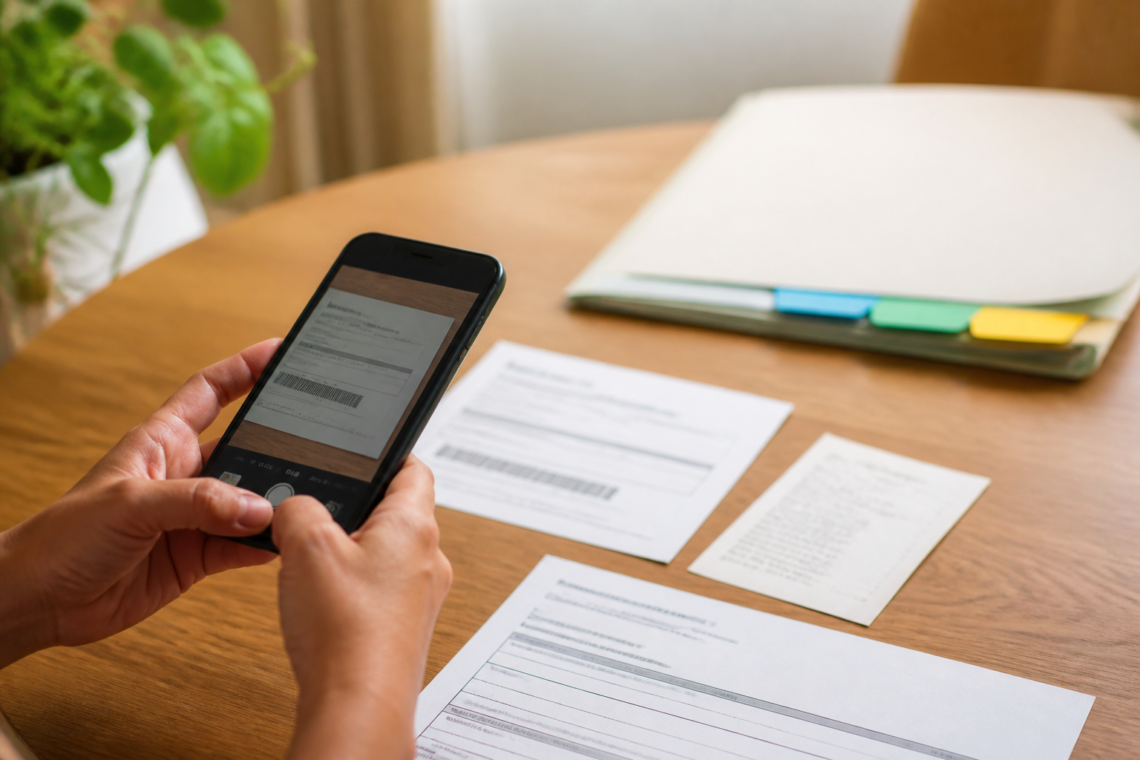
Tem gente que até guarda tudo. O problema é guardar cada coisa num canto: boleto no WhatsApp, contrato no e-mail, recibo na galeria, exame em PDF perdido no Drive. Quando precisa de verdade, vira caça ao tesouro.
Se a ideia é só parar de perder documento da casa, eu iria por um caminho bem mais simples: escolher um app principal para digitalizar e salvar e repetir sempre o mesmo padrão de pasta e nome. Não precisa montar sistema bonito. Precisa funcionar quando a internet cai, o vencimento aperta ou a escola pede um arquivo em cima da hora.
Para este post, li a documentação do Google Drive sobre digitalização de documentos, a página oficial do Adobe Scan e a ficha do Microsoft Lens na App Store. O recorte aqui é bem prático: qual deles ajuda mais uma casa comum a guardar boleto, contrato, recibo e PDF sem espalhar tudo.
o que um app desses precisa fazer bem
Antes de comparar, vale filtrar o que realmente importa para rotina doméstica:
- digitalizar rápido pelo celular
- salvar em PDF pesquisável ou pelo menos legível
- deixar fácil mandar para outra pessoa da casa
- funcionar sem exigir organização avançada demais
- ajudar a achar o arquivo depois
Se o app é cheio de recurso, mas você não encontra o documento na hora, ele falhou.
1) google drive: melhor para quem quer o caminho mais simples
O Google explica na ajuda oficial que o app do Drive em Android e iPhone permite digitalizar documentos e salvá-los como PDFs pesquisáveis. Na prática, isso já resolve boa parte da vida real: boleto, contrato de aluguel, declaração da escola, comprovante médico e recibo de serviço.
O maior ponto forte aqui é a fricção baixa. Muita gente já usa Drive para outras coisas, então não precisa convencer a casa inteira a aprender um app novo. Você digitaliza, joga numa pasta e compartilha o link se precisar.
quando ele faz mais sentido
- casa que já vive no ecossistema Google
- casal ou família que já compartilha pastas no Drive
- pessoa que quer resolver documentos sem virar entusiasta de app
- quem precisa achar PDF depois pelo nome da pasta e por busca
onde ele perde
O Drive resolve bem o básico, mas não é o mais caprichado para tratamento de imagem, organização visual ou edição depois da digitalização. Se você escaneia muito documento torto, amassado ou quer um fluxo mais forte de OCR e ajuste fino, ele começa a parecer simples demais.
2) adobe scan: melhor para quem digitaliza papel de verdade
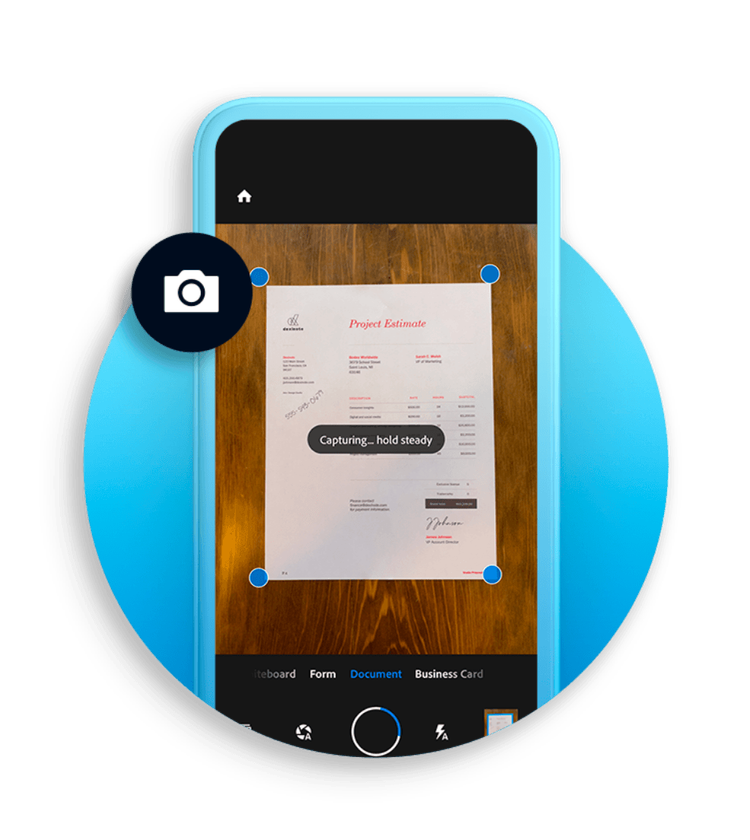
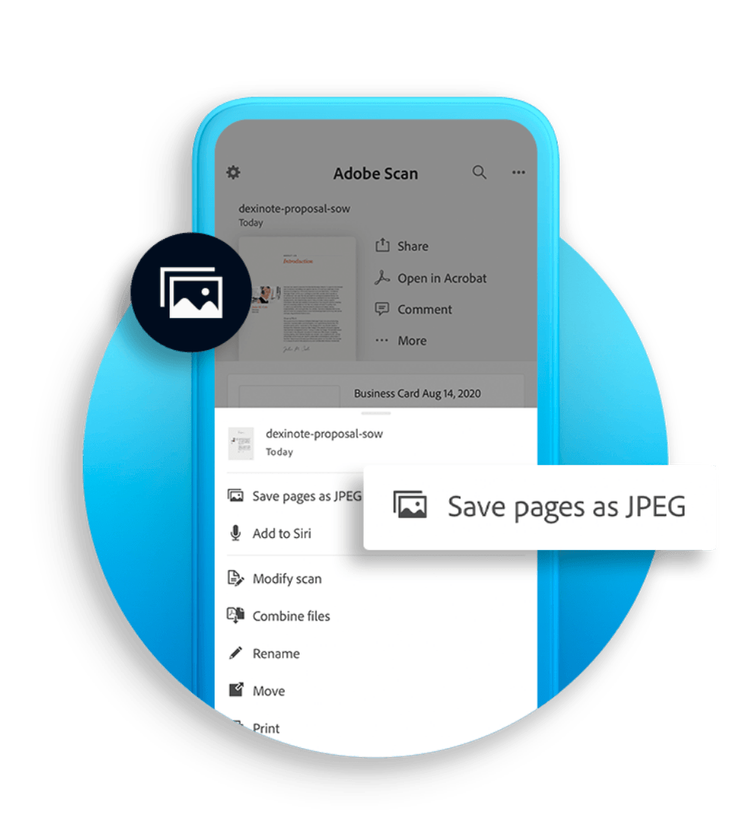
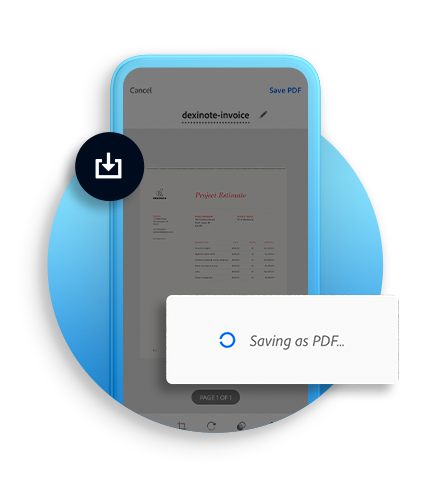
A Adobe vende o Scan como um app para transformar papéis em PDFs nítidos, com detecção automática de bordas, correção de perspectiva e OCR. A página oficial também destaca recursos como remoção de reflexos, arquivos pesquisáveis, nomes sugeridos e organização por pastas.
É o tipo de app que faz mais sentido quando o problema não é só guardar PDF recebido, mas também tirar a bagunça do papel físico: contas impressas, contratos antigos, recibos, documentos de carro, autorização da escola, exames e papelada de atendimento.
quando ele faz mais sentido
- casa com muita papelada acumulada
- quem recebe documento físico com frequência
- pessoa que quer escanear melhor, não só mais rápido
- quem valoriza OCR e imagem mais limpa
onde ele perde
A versão grátis já ajuda bastante, mas a Adobe empurra alguns extras pagos. Se você odeia app com camada premium aparecendo, isso pode incomodar. Para quem só quer um lugar simples para guardar boletos e contratos, ele pode parecer mais ferramenta do que o necessário.
3) microsoft lens: melhor para quem já usa onedrive ou onenote
Na App Store, a descrição do Microsoft Lens destaca um pacote bem direto: cortar documento, melhorar legibilidade e exportar para PDF, Word, PowerPoint e Excel, além de salvar em OneNote, OneDrive ou no aparelho.
Para uso doméstico, isso é mais útil do que parece. Tem casa que não sofre só para guardar PDF; sofre porque cada um manda documento para um lugar. Se a rotina já gira em torno de OneDrive, Outlook, Windows ou OneNote, o Lens encaixa melhor do que forçar outro fluxo.
quando ele faz mais sentido
- casa que já usa OneDrive ou OneNote
- quem gosta de exportar para Word ou PDF
- quem guarda recibo, anotação e documento no mesmo ecossistema
- quem quer algo leve e direto, sem depender de pasta física
onde ele perde
Se a sua vida não passa por Microsoft, ele perde parte do charme. Dá para usar mesmo assim, claro, mas o ganho real aparece quando o resto da organização da casa já está ali.
qual eu escolheria em cada cenário
Se a meta é só parar de perder documento, eu escolheria assim:
- mais simples para quase todo mundo: Google Drive
- melhor para digitalizar papel e limpar imagem: Adobe Scan
- melhor para casa que já usa Microsoft: Microsoft Lens
Se você ainda está em dúvida, usa esta régua curta:
vá de google drive se…
Você quer o menor atrito possível. Já usa Google, já compartilha arquivo por link e não quer outro sistema para aprender.
vá de adobe scan se…
O problema principal é transformar papel físico em arquivo bom. Você quer captura melhor, OCR e organização mais pensada para scanner.
vá de microsoft lens se…
Sua casa já vive em OneDrive, OneNote ou Windows, e faz mais sentido manter tudo nesse mesmo trilho.
o sistema mínimo para isso não virar outra bagunça
O app ajuda, mas o que realmente segura a casa é um padrão bobo e repetível. Eu faria assim:
1. criar só 4 pastas principais
- casa
- saúde
- escola
- financeiro
2. usar nome de arquivo sem criatividade
Padrão simples:
2026-08-boleto-condominio.pdf
2026-08-contrato-internet.pdf
2026-08-recibo-pediatra.pdf
Isso parece pequeno, mas é o que faz a busca funcionar depois.
3. ter uma pasta de entrada
Tudo que chegar e ainda estiver sem destino vai para uma pasta chamada caixa de entrada. Uma vez por semana, você limpa isso em 10 minutos.
4. não misturar foto solta com documento importante
Se o arquivo importa, ele não pode depender da galeria do celular. Digitalizou? Salva no app e coloca na pasta certa no mesmo momento.
o erro mais comum
O erro mais comum não é escolher o app errado. É usar três ao mesmo tempo.
Quando a casa escaneia um papel no Lens, salva um PDF no Drive, manda um comprovante pelo WhatsApp e deixa outro na galeria, o problema volta inteiro. Melhor um app bom o bastante e um padrão chato do que cinco ferramentas meio usadas.
Se você quiser reduzir ainda mais o atrito, vale combinar este sistema com um post que já fizemos sobre guardar notas, receitas e prints sem sumir com a informação e, se a bagunça envolve mais gente da casa, também com este sobre apps para organizar a rotina da família.
No fim, a melhor escolha não é a mais completa. É a que você realmente vai abrir quando chegar um boleto, um contrato ou um recibo que não pode desaparecer.
fontes consultadas
- Google Drive Help — Digitalizar documentos com o Google Drive
- Adobe Acrobat — página oficial do Adobe Scan
- App Store — Microsoft Lens: PDF Scanner