Se a sua papelada vive entre gaveta, foto perdida no WhatsApp e PDF com nome tipo scan_9834, o problema não é só digitalizar. É conseguir achar depois sem transformar o celular em outro depósito.
Hoje existe mais de um bom app para escanear documentos no celular, mas eles não servem para a mesma rotina. Alguns resolvem o básico em segundos. Outros valem mais quando você precisa organizar várias páginas, extrair texto ou mandar tudo para a nuvem sem ficar renomeando arquivo na unha.
Para este comparativo, a régua foi simples: facilidade para escanear, chance real de você continuar usando e quanto trabalho o app dá depois que o PDF já foi salvo.
O resumo prático antes dos detalhes
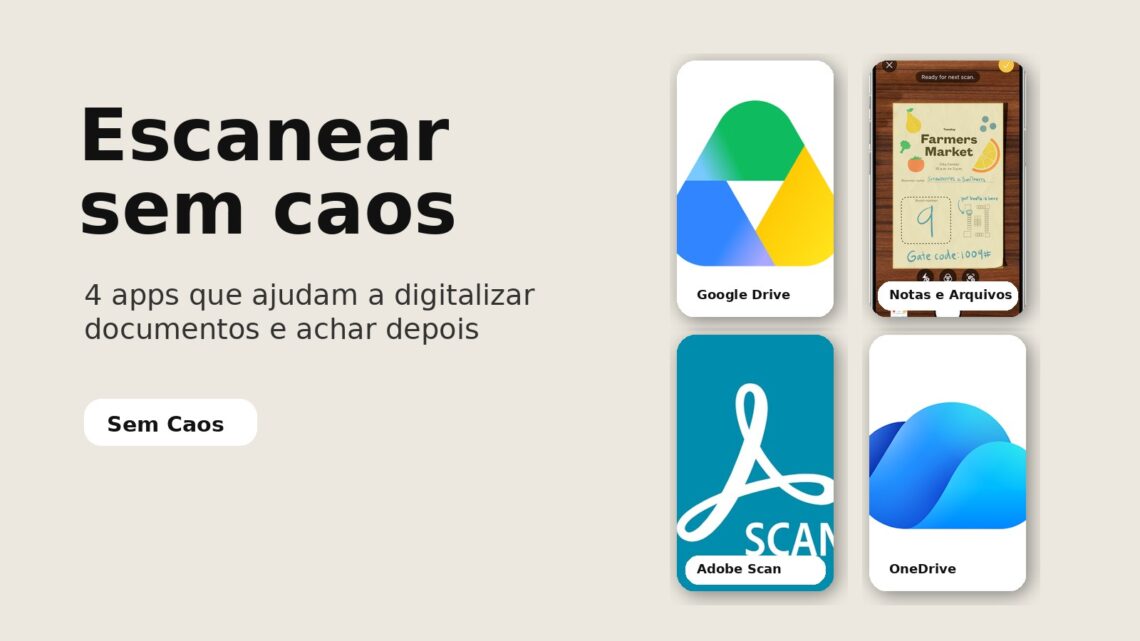
- Google Drive: melhor para quem quer escanear rápido e salvar direto numa pasta que já usa.
- Notas e Arquivos do iPhone: melhor para quem usa iPhone e quer o caminho mais curto possível, sem baixar nada.
- Adobe Scan: melhor para quem lida com recibo, contrato, papelada variada e quer OCR, ajuste e organização um pouco melhor.
- OneDrive: melhor para quem já vive no ecossistema Microsoft e prefere centralizar tudo ali.
Se você quer só uma recomendação direta: Google Drive costuma ser o caminho mais equilibrado no Android. No iPhone, Notas ou Arquivos resolvem muito bem para o uso comum. E, se o seu problema não é escanear uma folha, mas lidar com lotes de comprovantes e documentos, Adobe Scan ainda entrega mais.
1) Google Drive: o melhor ponto de entrada para a maioria
O próprio suporte do Google mostra um fluxo bem enxuto: abrir o app, tocar na câmera, enquadrar o documento, ajustar e salvar em PDF ou JPG, inclusive escolhendo a pasta onde o arquivo vai ficar. O detalhe mais útil é que o Google descreve esse material como PDF pesquisável, o que já ajuda quando a bagunça começa a crescer.
Na prática, ele funciona bem para:
- boletos e contas que você quer guardar numa pasta da casa;
- recibos e notas que precisam ficar juntos por mês;
- documentos de escola, condomínio ou aluguel que você quer subir rápido;
- quem já usa Drive no dia a dia e não quer outro app só para isso.
O TechTudo também destaca essa vantagem: muita gente já tem o Drive instalado, então dá para digitalizar sem adicionar mais uma ferramenta à rotina.
Onde ele perde: não é o app mais caprichado para lote grande, correção avançada e tratamento fino de páginas. Para uso comum, isso quase nunca importa. Para papelada pesada, começa a fazer diferença.
2) Notas e Arquivos no iPhone: o jeito mais simples para quem usa Apple
A Apple facilitou bastante esse caminho. No suporte oficial, o fluxo é quase sem atrito: abrir uma nota, tocar em Scan Documents, enquadrar a folha e deixar o modo automático trabalhar. O mesmo vale no app Arquivos, se você preferir salvar o documento direto em uma pasta em vez de deixar dentro de uma nota.
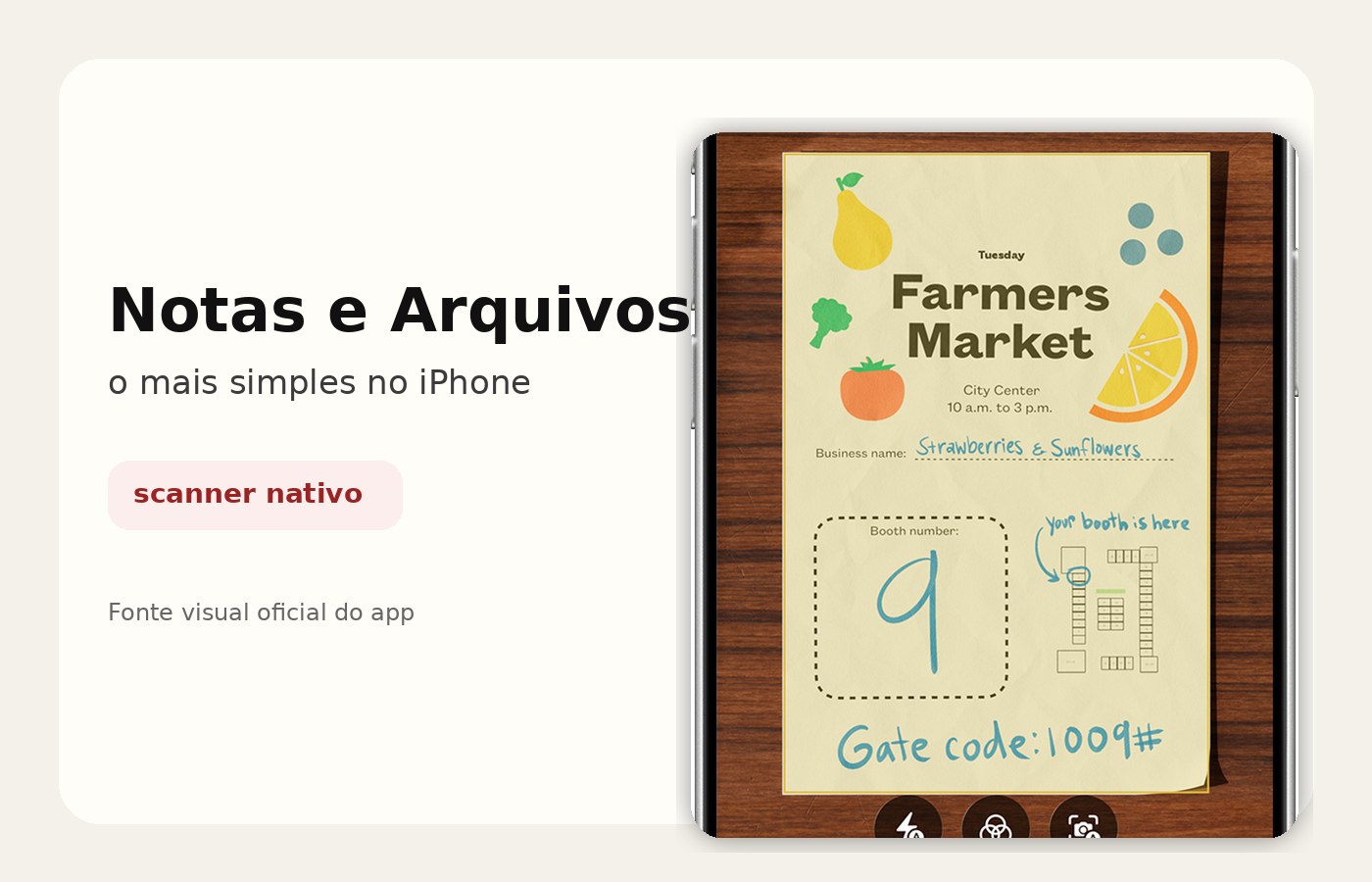
Esse é o melhor cenário para:
- quem usa iPhone e quer resolver tudo com o que já veio no aparelho;
- documentos rápidos do dia a dia, como contrato, autorização, recibo e comprovante;
- quem prefere salvar em pasta no app Arquivos ou anexar o scan dentro de uma nota específica.
Outro ponto útil: a Apple também mostra a opção de assinar o documento depois dentro do próprio fluxo. Não é algo que todo mundo usa toda semana, mas quando precisa, evita ida desnecessária para outro app.
Onde ele perde: se você quer uma biblioteca melhor para lote de PDFs, OCR mais evidente ou um sistema mais focado em documento, o caminho nativo pode ficar simples demais. Mas essa simplicidade também é a razão de ele funcionar tão bem.
3) Adobe Scan: o mais forte quando a bagunça já virou arquivo
O Adobe Scan faz mais sentido quando você não quer só fotografar uma folha. Ele entra melhor quando existe um fluxo contínuo de recibos, contratos, cartões, páginas e comprovantes. Na descrição oficial do app, a Adobe reforça recursos como OCR, correção automática, remoção de imperfeições, reordenação de páginas e exportação para outros formatos.
Ele tende a valer mais para:
- quem digitaliza várias páginas de uma vez;
- quem precisa copiar texto de um documento depois;
- quem vive guardando recibo, papelada do trabalho, comprovante e documento pessoal;
- quem topa um app um pouco mais robusto em troca de mais controle.
O guia do TechTudo também puxa esse lado: o app recorta, otimiza, deixa reorganizar páginas e depois envia o PDF para a nuvem da própria Adobe para extração de texto.
Onde ele perde: para quem só quer guardar uma conta ou um recibo uma vez ou outra, pode parecer ferramenta demais. Se o seu histórico mostra abandono rápido de apps detalhados, isso pesa.
4) OneDrive: boa opção para quem já organiza tudo no ecossistema Microsoft
No suporte oficial, a Microsoft mostra um fluxo bem direto no OneDrive: tocar em Scan, escolher o modo, capturar, editar e salvar. O app também junta múltiplas páginas em um único PDF e salva tudo automaticamente na nuvem.
Ele faz mais sentido quando:
- você já usa OneDrive para documentos da casa ou do trabalho;
- quer centralizar o scan junto com Word, Excel e outras pastas da Microsoft;
- prefere deixar recibos, contratos e comprovantes já sincronizados em outro dispositivo.
Tem um detalhe importante aqui: em 2026 a própria Microsoft anunciou a aposentadoria do Microsoft Lens e passou a recomendar o OneDrive como caminho principal para digitalização. Isso ajuda a evitar escolher uma solução que já está saindo de cena.
Onde ele perde: para quem não usa Microsoft no resto da rotina, ele pode virar uma segunda nuvem desnecessária. E o próprio suporte informa que o scan vai para o OneDrive, não para armazenamento local.
Então qual app vale mais a pena?
Depende menos de “qual tem mais recurso” e mais de onde você vai procurar esse documento daqui a duas semanas.
- Quero o mais simples no Android: Google Drive.
- Quero o mais simples no iPhone: Notas ou Arquivos.
- Tenho papelada frequente e quero OCR melhor: Adobe Scan.
- Já vivo no Microsoft 365: OneDrive.
Se a sua rotina já tem um lugar claro para guardar arquivos, o melhor app quase sempre é o que salva direto nesse lugar. O erro mais comum é escolher o app “mais completo” e depois esquecer onde cada PDF foi parar.
O que mais ajuda depois do scan
Escanear é metade do trabalho. A outra metade é não perder o arquivo na semana seguinte. Um sistema mínimo já resolve bastante:
- criar uma pasta principal chamada Documentos da casa;
- separar subpastas simples como Contas e comprovantes, Saúde, Escola e Garantias;
- renomear no padrão ano-mês-dia + assunto;
- juntar documentos do mesmo tema no mesmo lugar, em vez de espalhar por app, galeria e conversa.
Se você ainda não montou essa base, vale ler também como organizar documentos digitais no celular sem viver procurando print e como organizar comprovantes, recibos e notas sem entupir gaveta. Se a dor maior é garantia e manual perdido, este complemento conversa bem com o tema: como acompanhar garantias, manuais e notas de compra sem caçar documento depois.
Dois erros que fazem o scan não adiantar nada
- Salvar tudo com nome genérico. Se cada arquivo vira “scan”, “documento” ou “foto”, você só trocou a bagunça da gaveta pela bagunça da busca.
- Usar um app para escanear e outro lugar aleatório para guardar. Quando o arquivo passa por cinco etapas, a chance de você largar no meio sobe rápido.
O melhor sistema é o que pede menos decisões repetidas. Escolha um app, uma pasta principal e um padrão de nome. Só isso já tira muito atrito da vida real.
Se eu fosse escolher hoje
No Android, eu iria de Google Drive para uso comum e Adobe Scan para quem lida com mais volume. No iPhone, começaria por Notas/Arquivos antes de instalar qualquer coisa. E, se a casa ou o trabalho já roda em Microsoft, o OneDrive é o caminho mais coerente.
O ponto não é ter o scanner “melhor do mercado”. É conseguir escanear, salvar e reencontrar sem drama quando o documento fizer falta.
Fontes principais consultadas: suporte oficial do Google Drive, suporte oficial da Apple, suporte oficial da Microsoft OneDrive, descrição oficial do Adobe Scan e guias completos do TechTudo sobre digitalização no celular.