Quando a papelada aparece, quase ninguém pensa “vou ali usar um scanner”. O que acontece na vida real é outra coisa: você precisa mandar documento, recibo, contrato assinado ou comprovante e acaba tirando uma foto torta, com sombra, borda da mesa e texto difícil de ler.
A boa notícia é que hoje dá para resolver isso no próprio celular sem instalar qualquer tralha aleatória. Depois de ler benchmarks em texto completo e conferir as páginas oficiais das ferramentas, estes quatro apps fazem mais sentido para quem quer digitalizar documentos de forma simples, legível e sem depender de equipamento em casa.
O ponto principal aqui não é “ter mais um app”. É conseguir gerar um PDF ou imagem utilizável, encontrar o arquivo depois e não passar vergonha enviando um documento que parece foto improvisada.
o que separa um app útil de uma foto comum do documento
Nem todo app que usa a câmera do celular resolve o problema direito. Os melhores costumam fazer quatro coisas que a foto comum não faz bem:
- detectam o documento automaticamente, cortando bordas e corrigindo perspectiva;
- ajustam contraste e iluminação para o texto ficar legível;
- salvam em PDF ou JPG de forma organizada, em vez de deixar tudo perdido na galeria;
- facilitam busca e compartilhamento, especialmente quando há OCR ou salvamento direto em nuvem.
Foi exatamente esse tipo de critério que apareceu com mais consistência nas referências lidas: o comparativo do TechTudo destaca corte, enquadramento e correção de imagem; já o benchmark do Zapier reforça auto-scanning, OCR, organização e exportação como diferenças reais entre os apps.
1. Google Drive: melhor para quem quer resolver rápido com algo que já costuma estar no celular
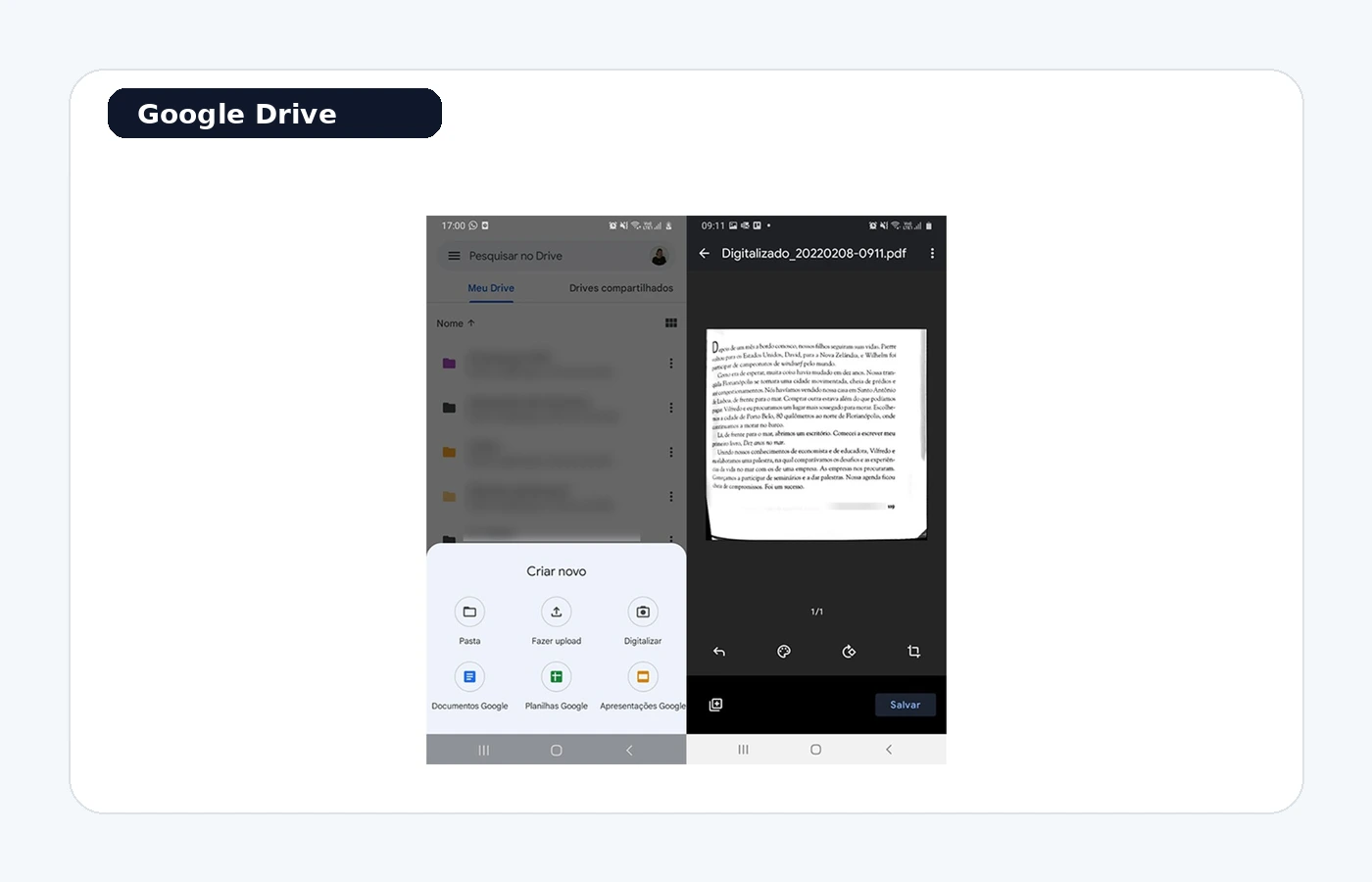
No benchmark do TechTudo, o Google Drive entra como a opção mais simples para digitalizar sem baixar um scanner dedicado. A própria central de ajuda do Google diz que o app permite escanear recibos, cartas e contas para salvar como PDFs pesquisáveis no Drive, com atalho direto pela câmera e opção de salvar em PDF ou JPG.
Onde ele ajuda mais:
- quem já usa Google Drive no dia a dia;
- quem quer digitalizar e guardar no mesmo lugar;
- quem precisa de solução rápida, sem aprender quase nada.
Ponto de atenção: ele é ótimo para o básico, mas não é o app mais forte para quem quer muitos recursos de edição, organização avançada ou fluxo mais refinado de scanner dedicado.
Link oficial: Google Drive — digitalizar documentos
2. Adobe Scan: bom para quem quer um scanner mais completo sem começar pagando
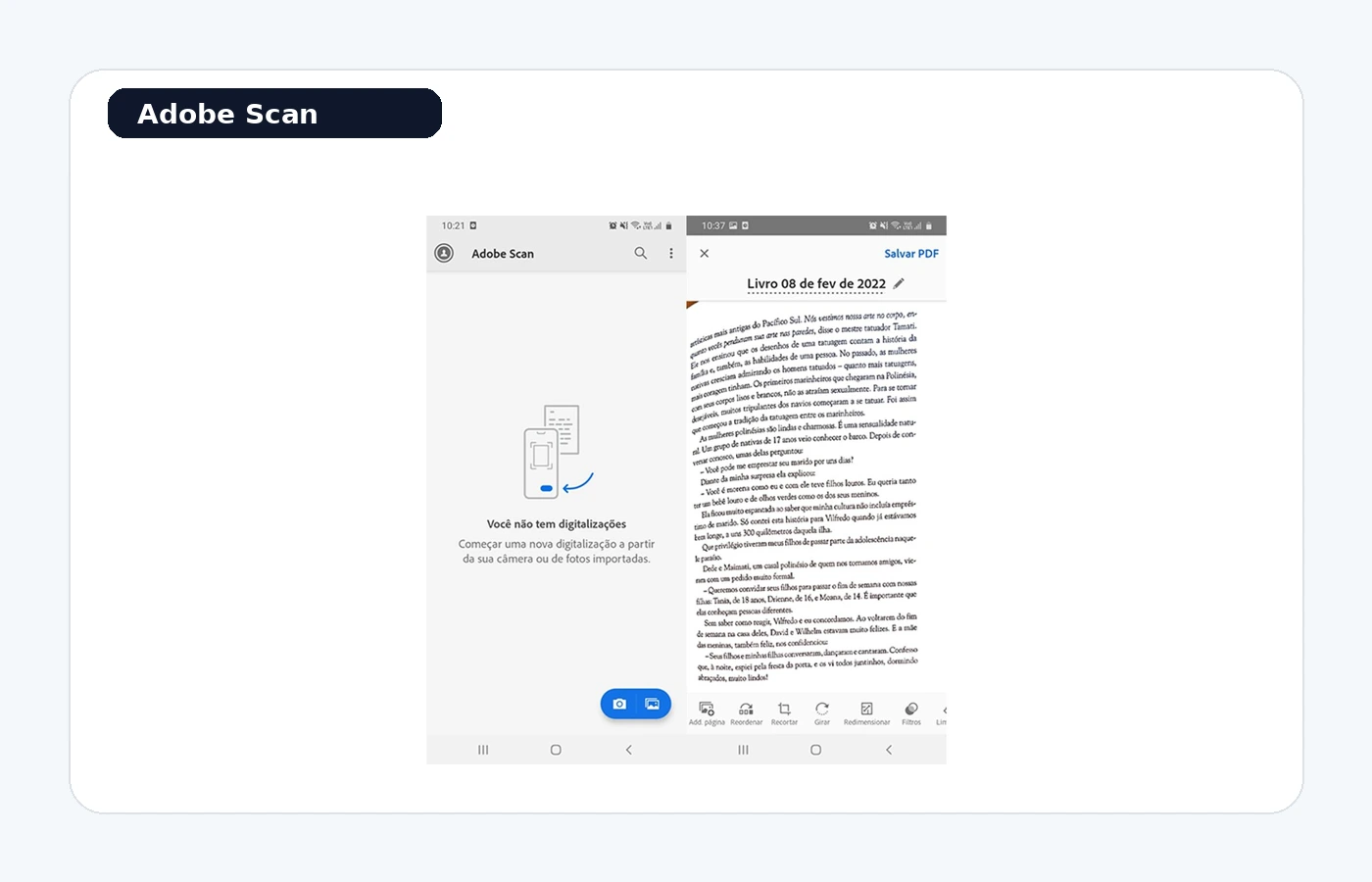
O TechTudo colocou o Adobe Scan entre as opções com melhor qualidade de arquivo e navegação simples. No benchmark do Zapier, ele aparece como uma das melhores opções gratuitas de OCR, com modos para documento, livro, cartão de visita, identidade e quadro branco, além de detectar telefone e URL em alguns casos.
Onde ele ajuda mais:
- quem digitaliza tipos diferentes de papel com frequência;
- quem quer um app focado nisso, e não só um recurso extra dentro de outro serviço;
- quem se beneficia de OCR e ajustes rápidos sem fluxo complicado.
Ponto de atenção: o próprio benchmark do Zapier observa que a precisão do OCR pode oscilar em alguns testes, e parte dos recursos extras fica no plano premium.
Link oficial: Adobe Scan
3. Genius Scan: melhor para quem quer digitalizar rápido e manter os arquivos mais arrumados
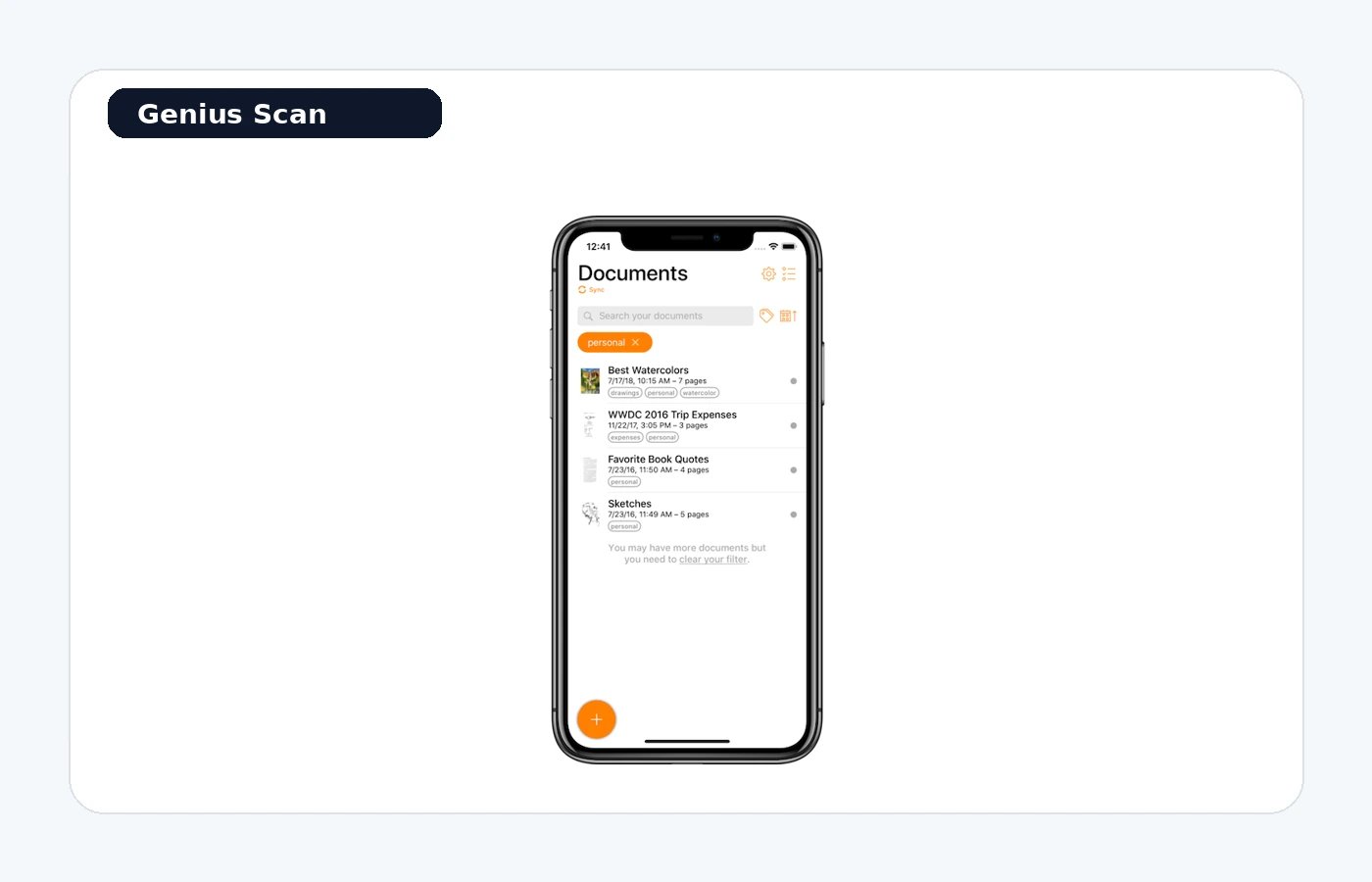
O Genius Scan aparece no TechTudo como uma opção simples e eficiente, com destaque para remoção de fundo e digitalização em lote. Na página oficial da Grizzly Labs, o foco é transformar papel em PDF limpo, com camada de texto para indexação e busca, além de permitir juntar páginas e reorganizar documentos.
Onde ele ajuda mais:
- quem digitaliza vários papéis e quer manter tudo mais encontrável depois;
- quem valoriza rapidez no corte automático e limpeza do fundo;
- quem prefere um app mais direto, sem excesso de distração.
Ponto de atenção: se a sua prioridade for o máximo de recursos extras, há opções mais carregadas. O Genius Scan faz mais sentido para quem quer agilidade e organização, não um canivete suíço infinito.
Link oficial: Genius Scan
4. OneDrive: a rota mais segura hoje para quem vive no ecossistema Microsoft
Aqui vale um detalhe importante: a Microsoft aposentou o app Microsoft Lens em 2026. Na própria comunicação oficial, a empresa recomenda o OneDrive como alternativa para continuar escaneando documentos. A página de suporte do OneDrive para Android mostra modos de captura para documento, foto, cartão e quadro branco, além de digitalização com múltiplas páginas e salvamento automático em PDF.
Onde ele ajuda mais:
- quem já usa OneDrive e Microsoft 365;
- quem quer digitalizar e deixar o arquivo disponível entre celular e computador;
- quem preferia o Lens e precisa de um caminho atual dentro da Microsoft.
Ponto de atenção: a própria Microsoft informa que o OneDrive não salva essas digitalizações localmente no aparelho nesse fluxo recomendado; o foco é guardar no OneDrive.
Links oficiais: aposentadoria do Microsoft Lens e digitalização no OneDrive
qual desses vale testar primeiro?
Se você quer decidir sem abrir uma aba para cada app, este atalho costuma bastar:
- para resolver rápido com o que já está por perto: Google Drive;
- para ter um scanner mais dedicado e versátil: Adobe Scan;
- para organizar melhor os PDFs e digitalizar em sequência: Genius Scan;
- para quem já vive no Microsoft 365: OneDrive.
No fim, o melhor app não é o que promete virar escritório portátil. É o que reduz atrito quando você precisa digitalizar um papel sem improviso e ainda consegue achar esse arquivo depois.
Se essa bagunça não é só do scanner e também aparece no jeito de guardar papelada, vale ler como organizar documentos da casa sem virar refém de papel e pasta. E se o caos continua no celular, também ajuda este outro: como organizar documentos digitais no celular sem viver procurando print.