Se você ainda resolve documento importante com foto torta na galeria, o problema não é só a imagem ruim. O caos continua depois: arquivo sem nome, PDF perdido e correria na hora de mandar contrato, recibo ou laudo.
Para cortar isso, comparei quatro rotas que hoje fazem sentido no uso real: Google Drive, Adobe Scan, Genius Scan e OneDrive. Depois de ler a documentação oficial de cada app e benchmarks independentes, o veredito ficou simples: não existe melhor app universal; existe o app que encaixa melhor no seu fluxo.
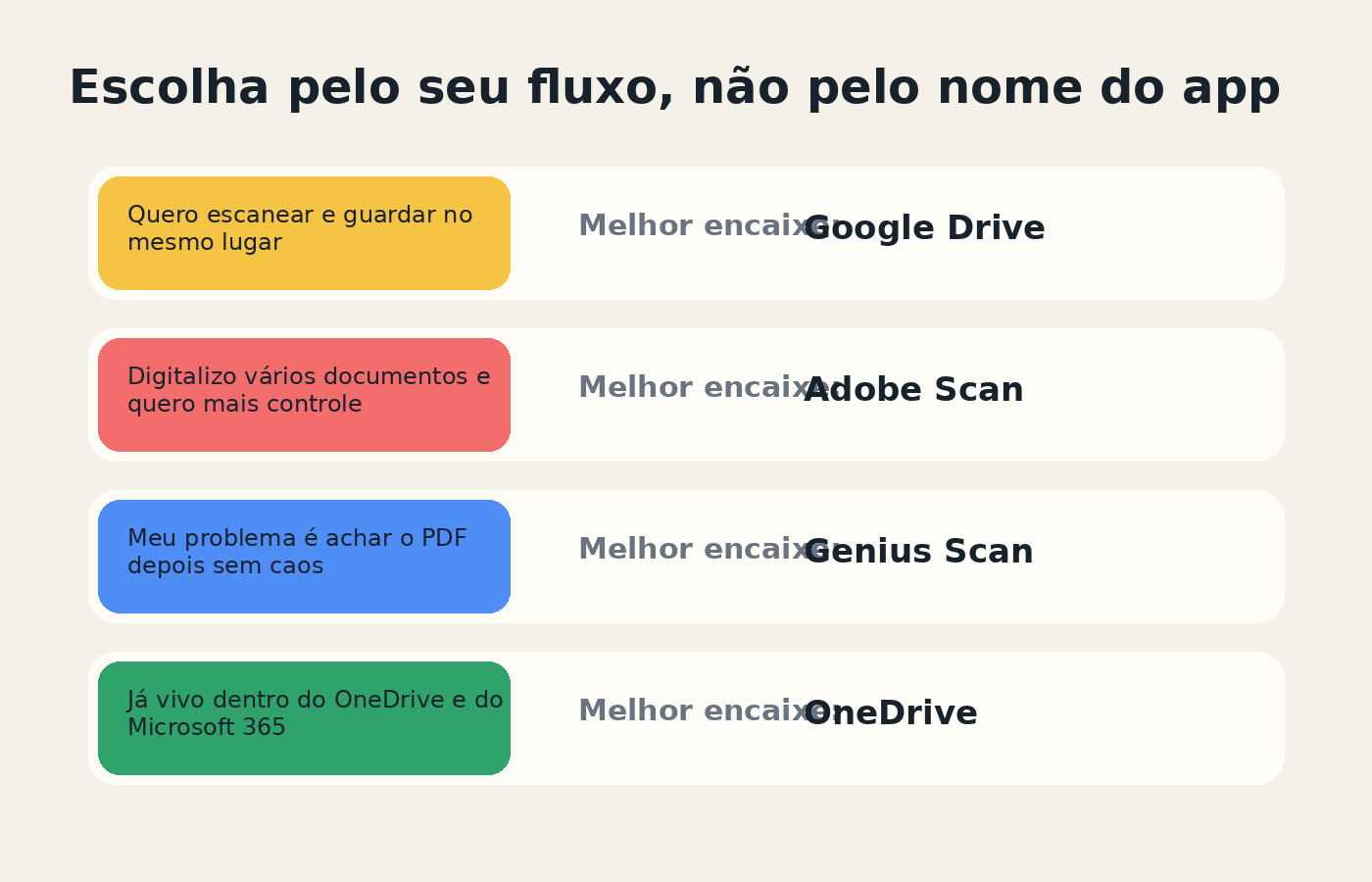
Resposta curta: qual app serve melhor para quê?
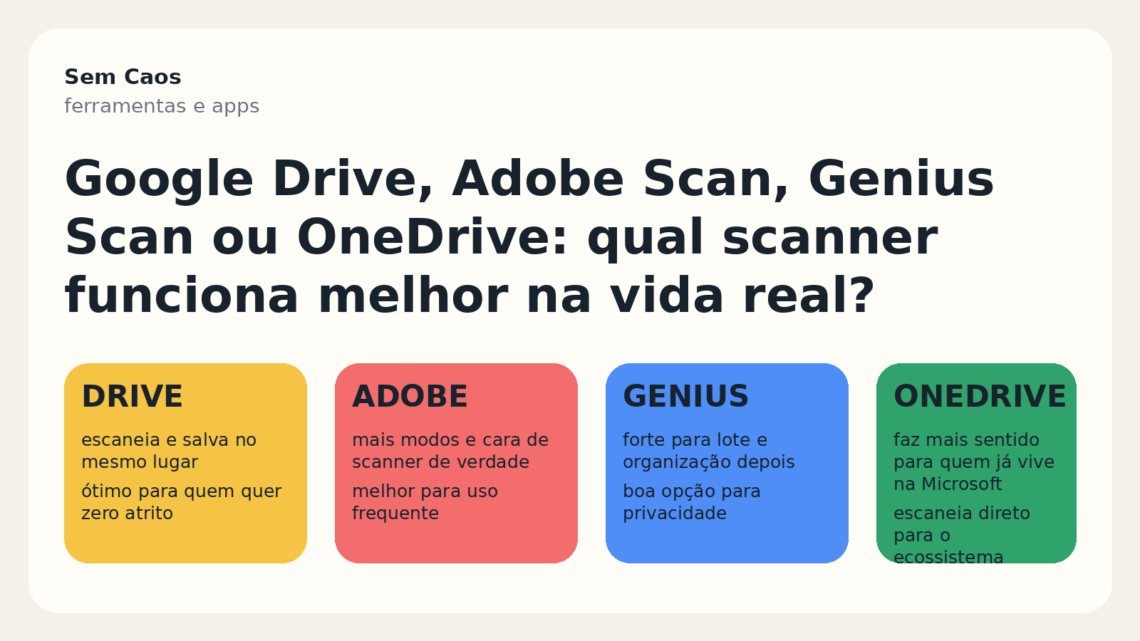
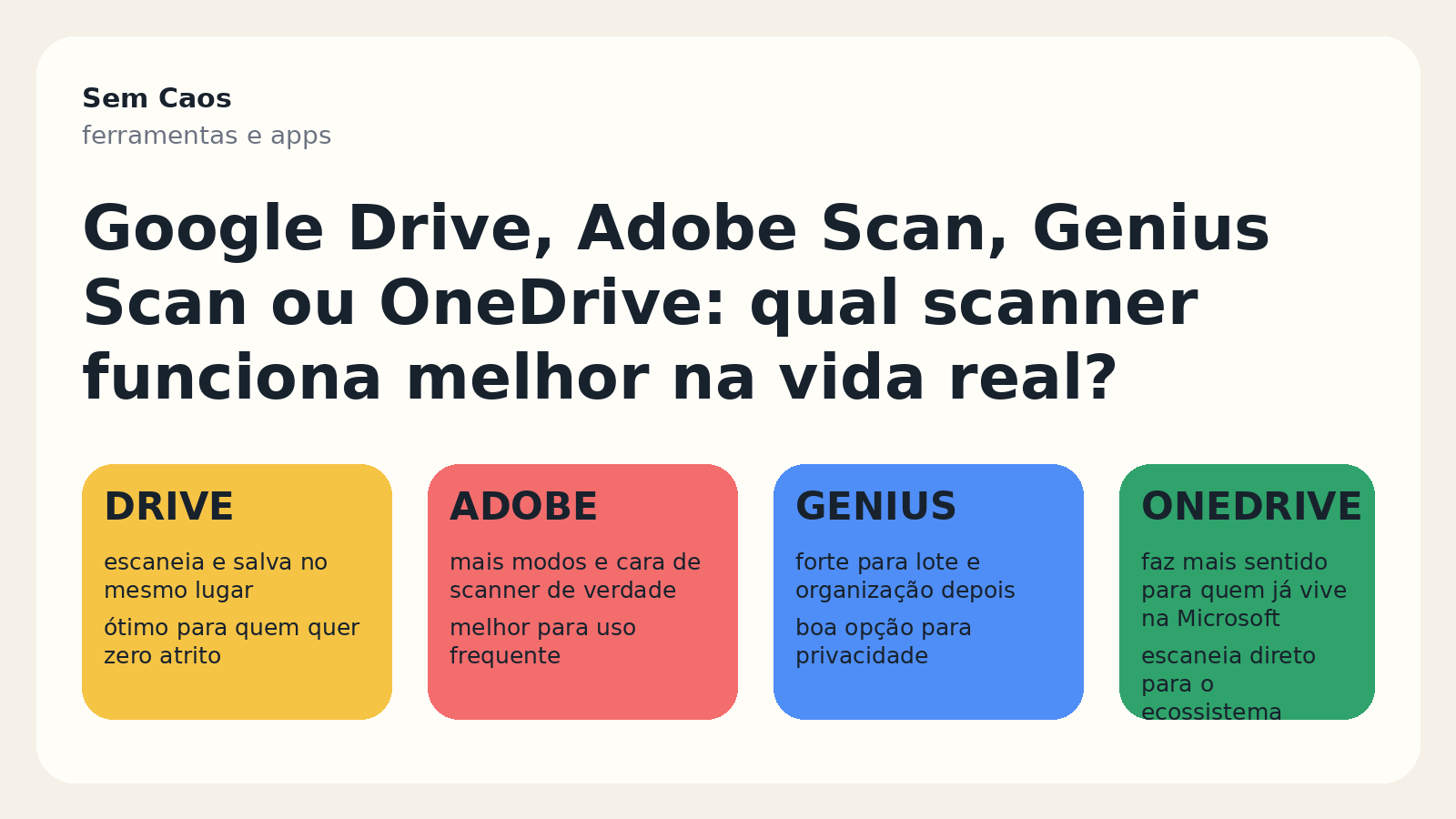
- Google Drive: melhor atalho para quem quer escanear e guardar no mesmo lugar.
- Adobe Scan: melhor quando digitalizar documento virou tarefa frequente e pede um app mais dedicado.
- Genius Scan: melhor para lote, organização e reencontro do PDF depois.
- OneDrive: escolha mais lógica para quem já vive no Microsoft 365.
O erro comum aqui é escolher pelo nome mais famoso ou pelo app com mais efeito visual. Na prática, o que decide a experiência é o caminho inteiro: capturar, ajustar, salvar, achar de novo e compartilhar sem drama.
O que um app de scanner faz melhor que uma foto comum
Os quatro apps oficiais atacam o mesmo problema básico: transformar papel em um arquivo legível sem depender de scanner em casa. Isso passa por detecção automática do documento, corte e correção de perspectiva, exportação em PDF e algum tipo de organização melhor do que jogar tudo no rolo da câmera.
É aqui que a diferença aparece. Alguns resolvem muito bem a parte da captura e já empurram o arquivo para o ecossistema certo. Outros adicionam mais controle, OCR, múltiplas páginas, busca e reordenação. O melhor app não é o “mais poderoso”; é o que tira atrito da sua rotina.
Google Drive: melhor para quem quer resolver rápido e guardar no mesmo lugar
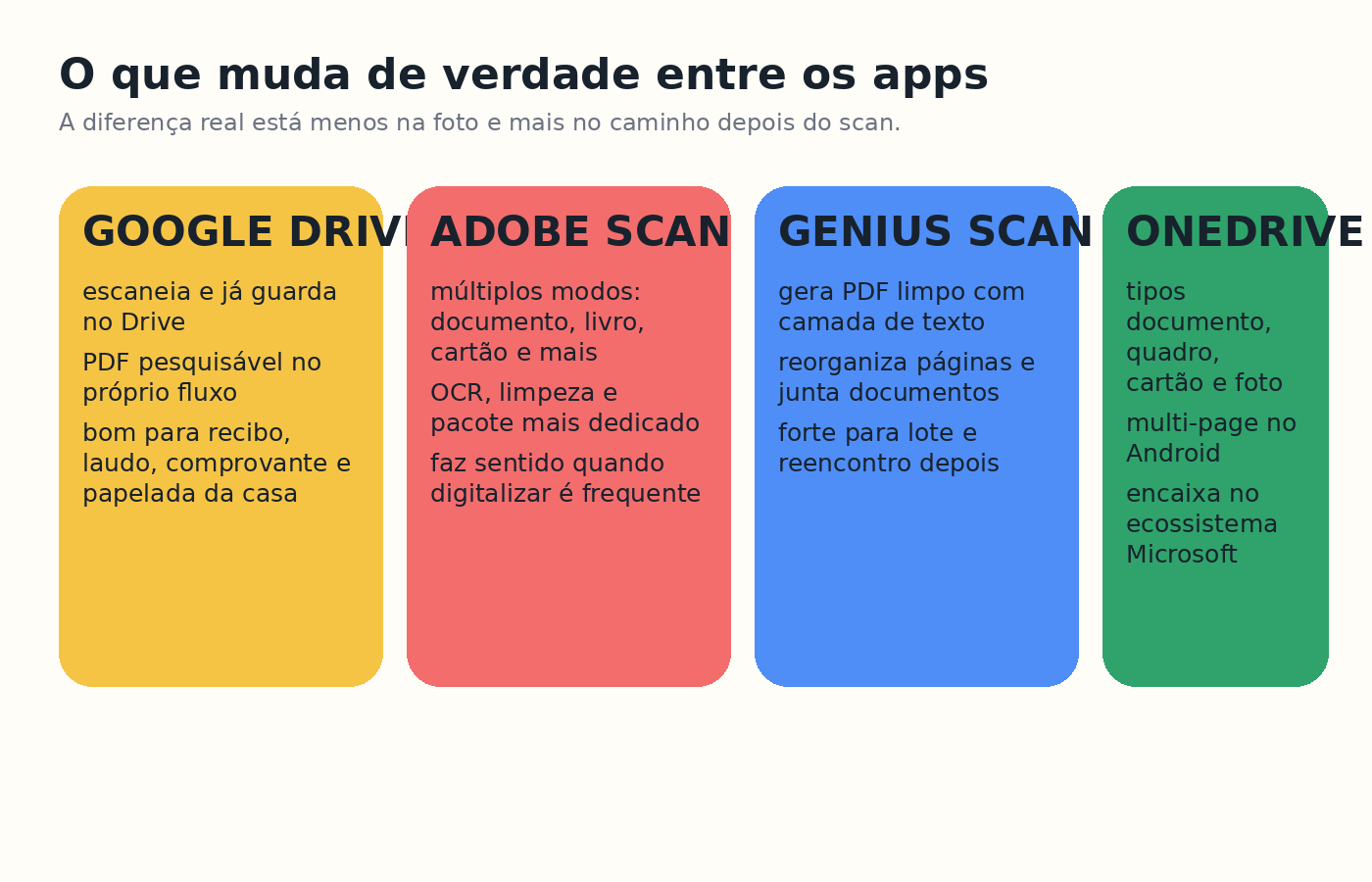
Na ajuda oficial, o Google posiciona o recurso para digitalizar recibos, cartas e extratos como PDFs pesquisáveis dentro do próprio Drive. Na vida real, esse detalhe vale muito: você já escaneia e o arquivo entra no mesmo lugar onde provavelmente guarda comprovantes, documentos da escola, notas e papelada da casa.
O benchmark do Android Police reforça justamente essa vantagem prática: Drive evita anúncio, watermark e assinatura surpresa para uma tarefa que muita gente só precisa resolver de vez em quando. Se o seu objetivo é parar de mandar foto torta e ter um PDF minimamente organizável, o Drive costuma ser o caminho de menor atrito.
- Ponto forte: captura + armazenamento no mesmo fluxo.
- Melhor para: recibo, comprovante, laudo, papelada doméstica e documento pontual.
- Limite: não é a opção mais refinada para quem digitaliza muita coisa toda semana.
Adobe Scan: melhor quando o scanner precisa ser protagonista
A página oficial da Adobe destaca correção de perspectiva por IA, remoção de sombra e brilho, OCR e conversão para PDF pesquisável. O app também oferece modos dedicados para livro, documento, cartão de visita, formulário e quadro branco, o que já mostra uma proposta diferente: aqui o scanner não é um recurso secundário, é o centro do produto.
No benchmark da Zapier, o Adobe Scan aparece como uma das opções gratuitas mais fortes para OCR e captura frequente, com boa gestão básica de arquivos e recursos extras na camada premium. Traduzindo para a rotina: ele faz mais sentido quando digitalizar documento não é exceção rara, e sim uma tarefa recorrente.
- Ponto forte: mais modos, mais controle e fluxo mais “scanner de verdade”.
- Melhor para: formulários, contratos, identidade, várias páginas e uso recorrente.
- Limite: pode ser app demais para quem só quer mandar um documento ocasional.
Genius Scan: melhor para lote, busca e organização depois
A Grizzly Labs vende o Genius Scan como um scanner que cria PDF limpo com camada de texto para indexação e busca, além de permitir adicionar páginas, mover, reorganizar e juntar documentos. Isso conversa diretamente com uma dor que muita gente subestima: escanear é só metade do problema; a outra metade é achar o arquivo depois.
O benchmark da Zapier também destacou o Genius Scan pela rapidez no auto-scan e pela busca, enquanto o Android Police chamou atenção para o lado de privacidade e processamento no aparelho. Para quem lida com vários papéis ou quer menos dependência de nuvem aleatória, ele vira uma opção bem racional.
- Ponto forte: organização forte depois da captura.
- Melhor para: quem digitaliza vários papéis por semana ou em lote.
- Limite: se você só escaneia coisa pontual, pode ser estrutura demais.
OneDrive: mais coerente para quem já está inteiro na Microsoft
A Microsoft deixou claro na documentação atual que o caminho agora passa pelo app do OneDrive, com modos para documento, quadro branco, cartão e foto, além de multi-page scan no Android e salvamento automático em PDF. O valor aqui não está em ser o scanner “mais impressionante”, e sim em reduzir atrito para quem já trabalha e organiza arquivo dentro do Microsoft 365.
Se sua rotina já passa por OneDrive no celular e no computador, digitalizar por ali reduz a chance de o PDF ficar órfão. Você captura, salva com nome decente e mantém tudo no mesmo ecossistema em que já vivem contrato, planilha e anexo de trabalho.
- Ponto forte: integração natural com o fluxo Microsoft.
- Melhor para: quem já usa OneDrive e Microsoft 365 o dia inteiro.
- Limite: perde apelo se você não vive nesse ecossistema.
Qual eu escolheria em cada cenário
- “Só quero parar de mandar foto torta de documento.”
Google Drive. - “Digitalizo vários papéis e quero um app mais dedicado.”
Adobe Scan. - “O scan até sai, mas depois eu nunca acho o PDF.”
Genius Scan. - “Minha vida já roda no OneDrive e no Microsoft 365.”
OneDrive.
Perceba que o corte não é técnico; é operacional. Você não está comprando benchmark de laboratório. Está tentando reduzir atrito no mundo real.
O detalhe que mais evita bagunça: nome e pasta padrão
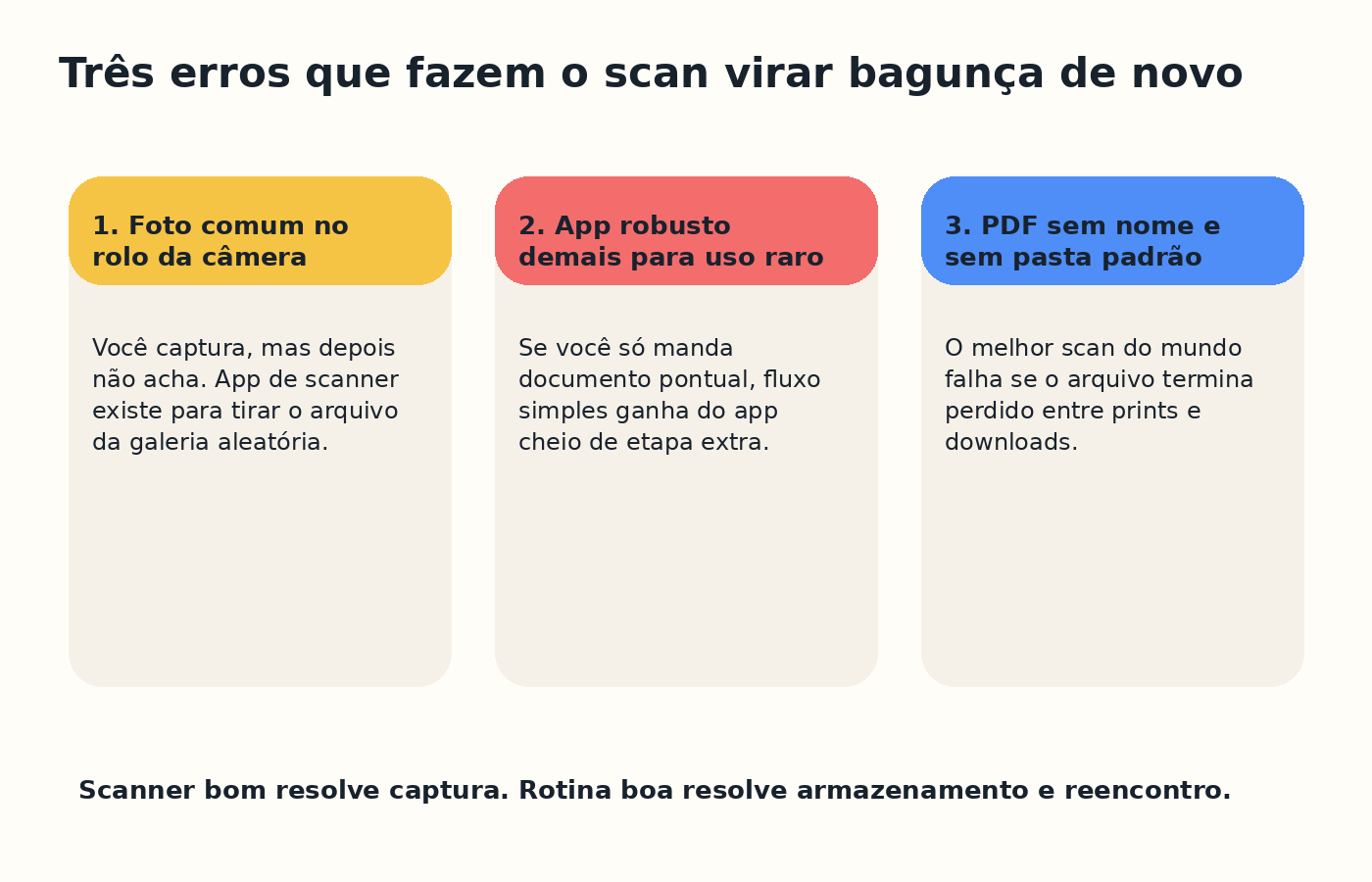
Mesmo o melhor app falha se o arquivo termina salvo como “scan_4837.pdf” em uma pasta aleatória. O ganho real vem quando você junta duas regras simples: usar sempre o mesmo app e salvar com um padrão de nome em uma pasta previsível.
Exemplo prático: “2026-07 recibo pediatra Karin.pdf” dentro de “Documentos da casa”. Esse detalhe é menos glamouroso do que escolher app, mas vale mais no médio prazo.
Veredito sem caos
Se eu tivesse que resumir sem enrolar:
- Google Drive vence em praticidade bruta.
- Adobe Scan vence quando a digitalização merece um app próprio.
- Genius Scan vence em organização pós-scan e fluxo de lote.
- OneDrive vence para quem já está inteiro na Microsoft.
Se o seu cenário hoje ainda é “foto torta + busca desesperada depois”, qualquer uma dessas rotas já melhora bastante. O principal é escolher a que encaixa no seu ecossistema e parar de reinventar o processo a cada documento.
Se você quer continuar organizando a papelada depois do scan, este guia conversa bem com a mesma dor: como organizar documentos da casa sem virar refém de papel e pasta. E, se o caos já migrou do papel para o celular inteiro, este outro completa o fluxo: como organizar documentos digitais no celular sem viver procurando print.