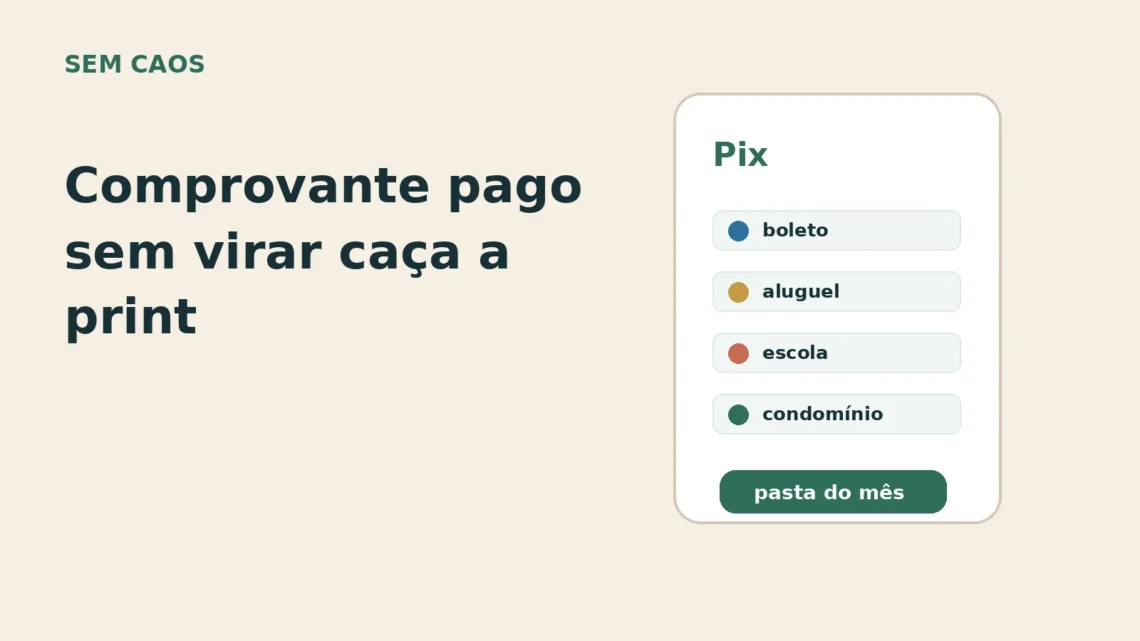
Comprovante de Pix parece fácil de achar até o dia em que alguém pergunta: “você pagou mesmo?”, “qual foi o valor?”, “manda o comprovante de novo?” ou “preciso declarar isso”. Aí começa a busca na galeria, no WhatsApp, no app do banco, no e-mail, nos downloads e na memória.
O problema não é o Pix. O problema é tratar comprovante como print solto. Pagamento da casa precisa de um destino claro, principalmente quando envolve aluguel, escola, condomínio, consulta, imposto, reembolso ou despesa dividida com outra pessoa.
Depois de ler as páginas oficiais do Google Drive, Apple Notas, Google Fotos, Banco Central e Receita Federal, o sistema mais simples é este: salvar o comprovante na hora, usar uma pasta do mês e dar um nome feio, mas encontrável.
quando isso vale a pena
Não precisa arquivar cada compra de padaria. Mas vale organizar melhor quando o comprovante pode ser pedido depois.
- aluguel, condomínio e contas recorrentes da casa;
- mensalidade escolar, material, atividade ou transporte;
- consulta, exame, farmácia e reembolso;
- pagamento para prestador de serviço;
- despesa dividida com família, casal ou grupo;
- DARF, imposto, taxa e pagamento que pode entrar em declaração ou conferência.
Se o comprovante só serve por alguns minutos, tudo bem não guardar para sempre. Mas se pode virar prova, reembolso ou pergunta no fim do mês, ele precisa sair da bagunça.
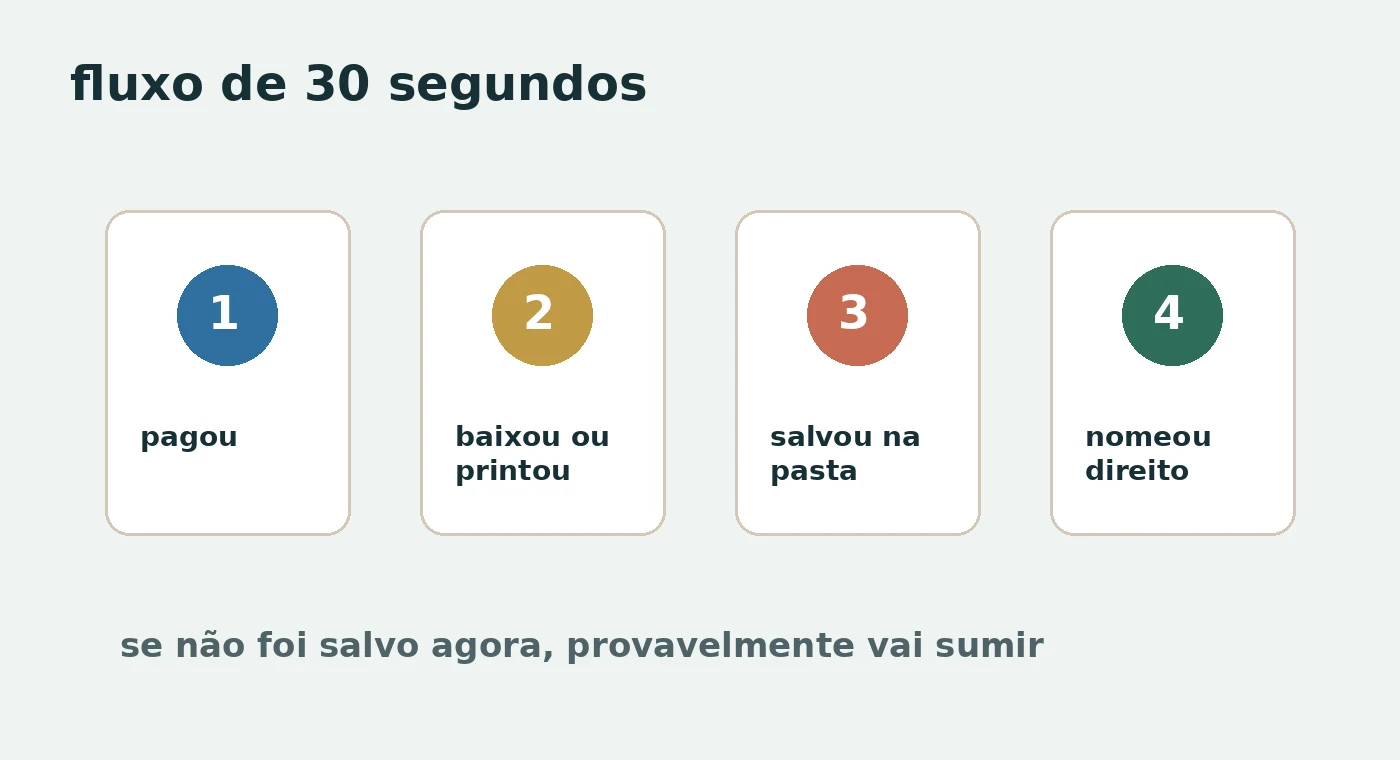
1. salve o comprovante antes de sair do banco
Depois de pagar, não confie em “depois eu procuro”. Esse depois costuma virar caça ao tesouro.
O ideal é usar uma destas três saídas:
- baixar PDF, quando o app do banco oferece;
- compartilhar direto para Drive, Arquivos, OneDrive ou Notas;
- tirar print só quando não houver opção melhor.
Print não é proibido. Só não pode ser o sistema inteiro. Ele deve ser uma ponte curta até virar arquivo com nome e lugar.
2. use uma pasta simples por mês
A ajuda do Google Drive reforça um ponto útil para a vida real: pelo app, dá para digitalizar recibos, cartas e extratos e salvar como PDF pesquisável no Drive. Isso faz sentido para papel. Para comprovante digital, a lógica é parecida: ele precisa entrar em uma pasta que você consegue abrir depois sem pensar.
Eu usaria uma estrutura pequena:
Casa / Comprovantes / 2026-09Dentro dela entram Pix, boletos, transferências, comprovantes de consulta, escola e pagamentos que podem ser pedidos depois.
Se a casa tem muita coisa, crie subpastas só depois:
- Casa / Comprovantes / 2026-09 / Escola
- Casa / Comprovantes / 2026-09 / Saúde
- Casa / Comprovantes / 2026-09 / Impostos
Antes disso, subpasta demais só aumenta a chance de desistir.
3. dê nome de arquivo para procurar, não para ficar bonito
Nome de comprovante precisa responder três perguntas: quando foi, que tipo de pagamento foi e sobre o que era.
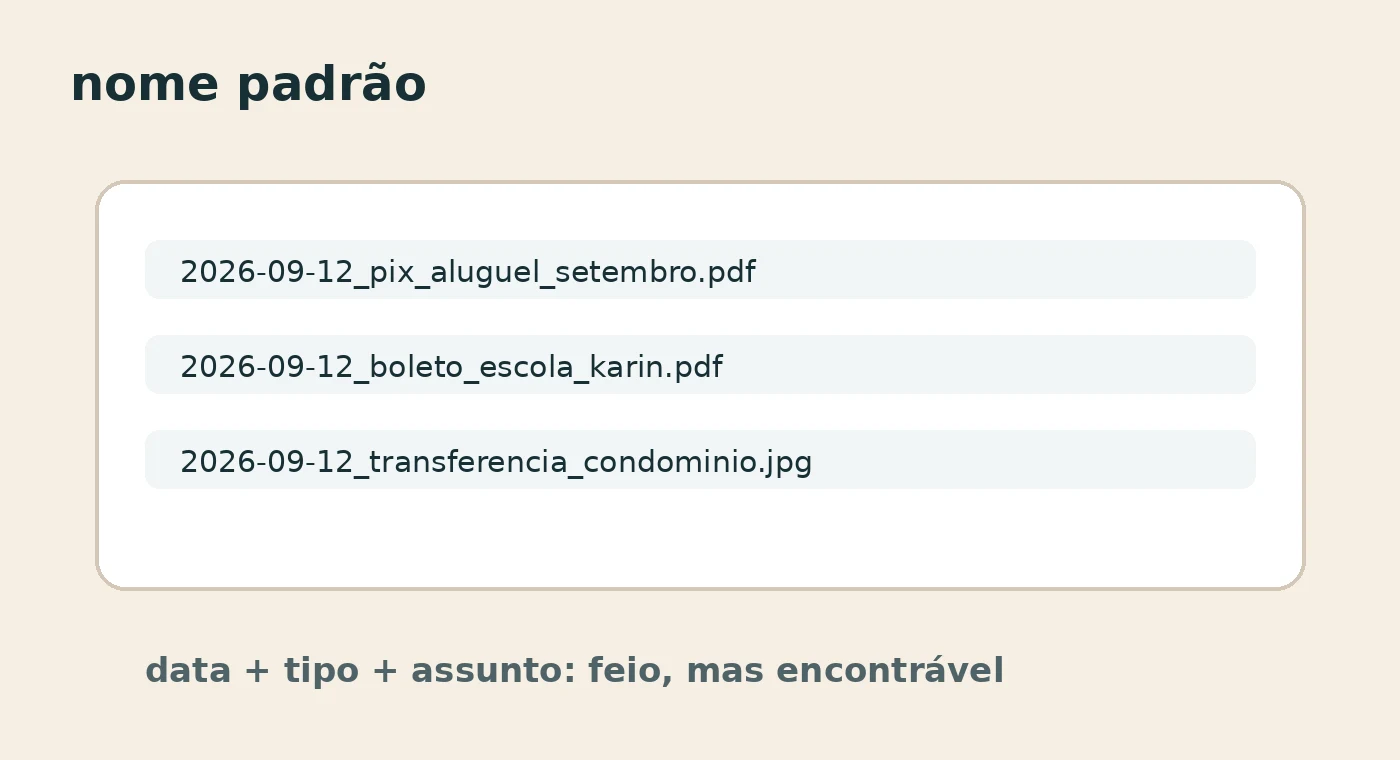
Um padrão suficiente:
AAAA-MM-DD_tipo_assunto.pdfExemplos:
2026-09-12_pix_aluguel_setembro.pdf2026-09-12_boleto_escola_karin.pdf2026-09-12_transferencia_condominio.pdf2026-09-12_pix_pediatra_reembolso.pdf
Não precisa escrever perfeito. Precisa ser encontrável. Se você procurar por “aluguel”, “escola”, “pediatra” ou “setembro”, o arquivo deve aparecer.
4. quando usar Google Drive, Notas ou galeria
O melhor lugar depende do que você precisa fazer depois.
Google Drive ou OneDrive fazem mais sentido quando o comprovante precisa ficar junto de outros documentos da casa, ser achado por busca ou ser acessado por mais de uma pessoa.
App Notas do iPhone funciona bem quando você quer juntar comprovante, observação e checklist no mesmo lugar. A documentação da Apple mostra o Notas como lugar de captura rápida, inclusive com digitalização pelo celular.
Google Fotos ou galeria só servem como apoio temporário. A ajuda do Google Fotos fala em álbuns, e isso pode até separar prints por tema. Mas galeria foi feita para foto, não para arquivo financeiro da casa. Ela costuma misturar comprovante com meme, criança, recibo, print de conversa e foto repetida.
Minha regra seria simples:
- precisa provar depois? Drive, OneDrive, Arquivos ou Notas;
- é só referência rápida? print temporário na galeria pode bastar;
- tem chance de reembolso, imposto ou briga de pagamento? tire da galeria na hora.
5. faça uma revisão mensal de 10 minutos
Organizar comprovante não deve virar contabilidade paralela. Uma revisão curta no fim do mês já resolve muita coisa.
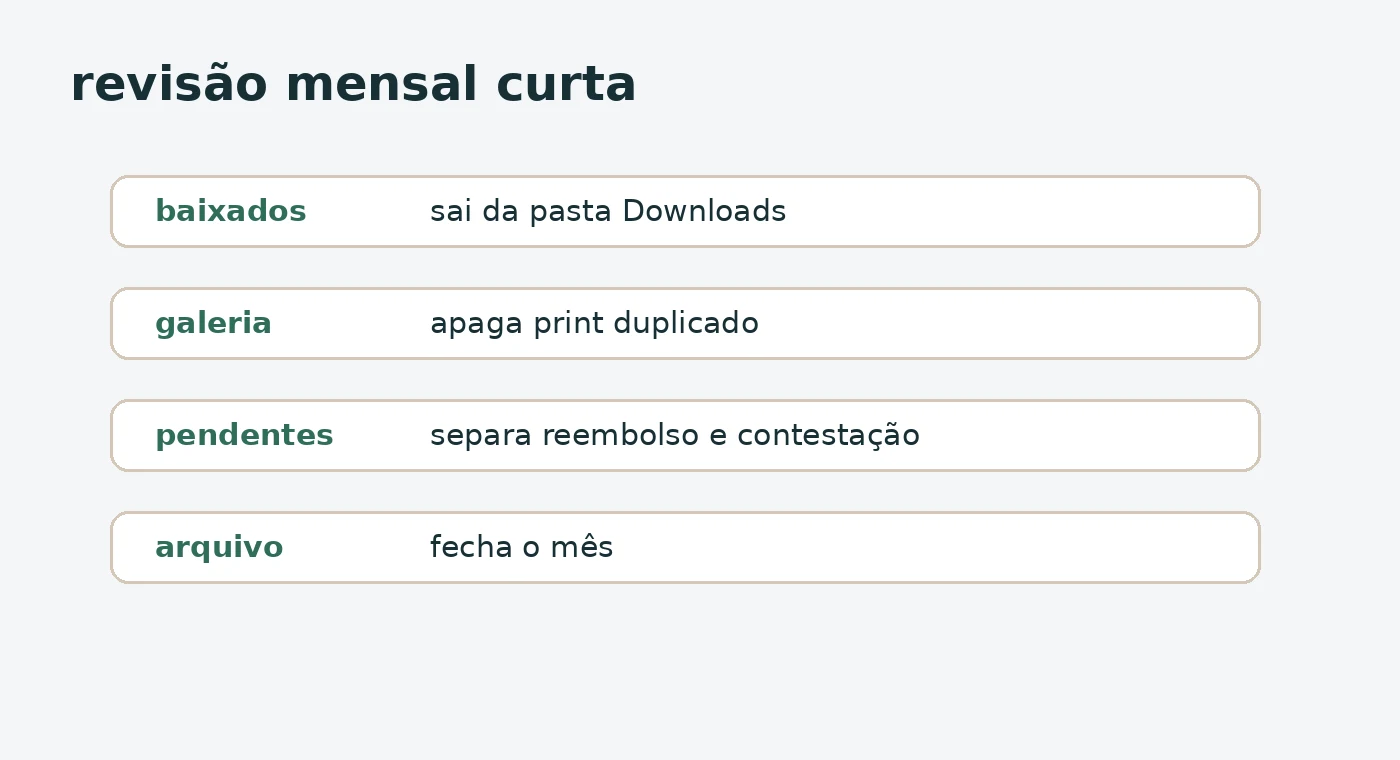
Olhe quatro lugares:
- Downloads: mova PDFs de comprovante para a pasta do mês;
- galeria: apague prints duplicados depois de salvar o arquivo certo;
- WhatsApp: baixe o que ainda está preso em conversa importante;
- pendências: marque o que ainda espera reembolso, confirmação ou resposta.
Se tiver algo fiscal, imposto ou DARF, guarde com mais cuidado. A página da Receita sobre pagamento em DARF é um bom lembrete de que alguns pagamentos precisam ser recuperáveis depois, especialmente quando entram em declaração, conferência ou regularização.
setup de 15 minutos
- Crie a pasta Casa / Comprovantes / 2026-09.
- Escolha onde ela vai morar: Drive, OneDrive, iCloud Drive ou Arquivos.
- Defina o padrão
AAAA-MM-DD_tipo_assunto. - Salve os próximos 3 comprovantes usando esse padrão.
- Coloque uma revisão mensal na agenda.
Se a sua bagunça é mais ampla, vale juntar este sistema com onde guardar nota fiscal, garantia e comprovante e com como organizar contas recorrentes sem se perder entre boleto e lembrete.
veredito sem caos
Comprovante não precisa de sistema bonito. Precisa de três coisas: salvar na hora, cair em uma pasta óbvia e ter nome que a busca encontra.
Se você fizer só isso, já para de depender da galeria, do WhatsApp e da sorte toda vez que alguém pedir um comprovante antigo.
fontes e benchmarks usados nesta apuração: