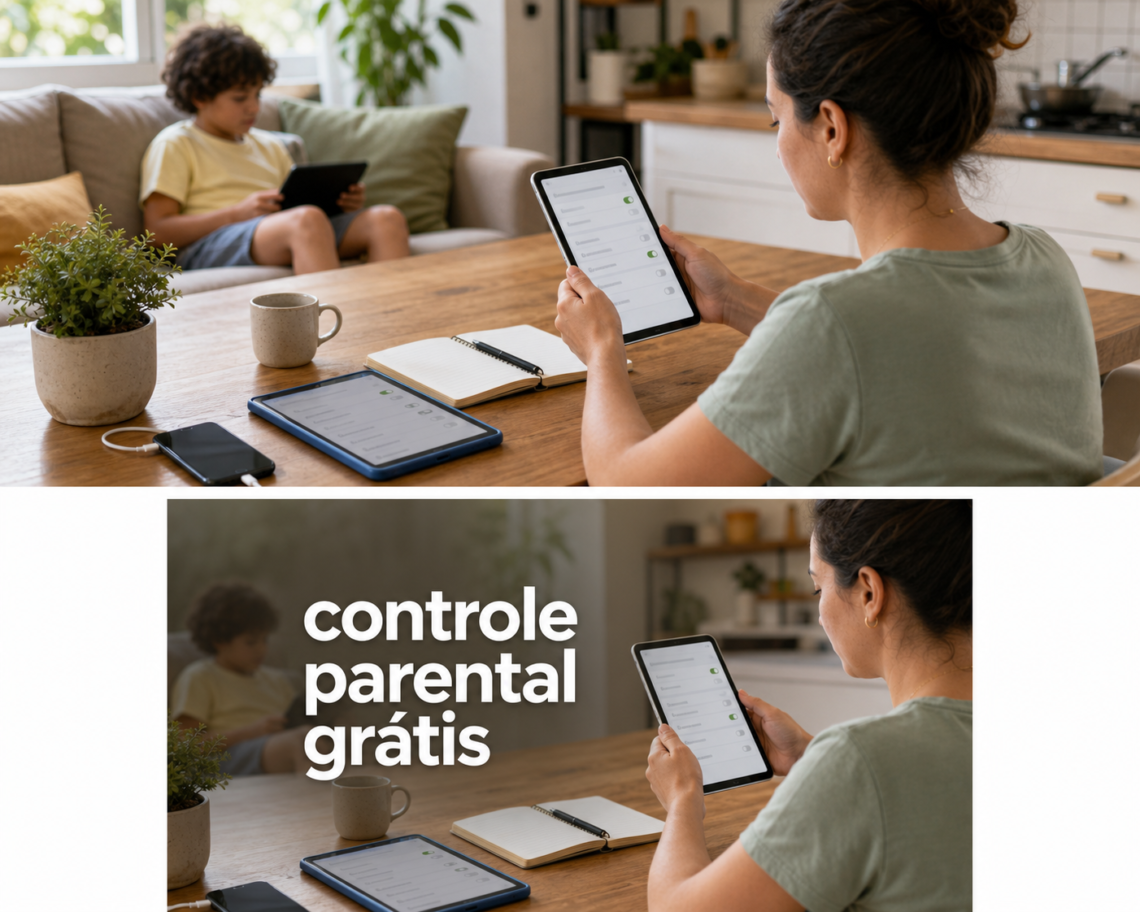
Quando uma criança ganha celular, tablet, notebook ou Xbox, a bagunça não começa só no tempo de tela. Começa também na dúvida dos pais: qual controle realmente funciona sem pagar outra assinatura?
Para este comparativo, eu li as páginas oficiais da Apple, do Google e da Microsoft, além de benchmarks em texto completo com foco em uso real. O resultado curto é este:
- Apple Screen Time faz mais sentido para casas onde quase tudo é iPhone e iPad.
- Google Family Link costuma ser a opção mais prática para Android e Chromebook.
- Microsoft Family Safety entra forte quando a dor principal está no Windows e no Xbox.
Se a sua casa mistura tudo, a decisão não é “qual é o melhor do mundo”. É qual conversa melhor com o aparelho em que a criança realmente passa tempo.
o que eu considerei neste comparativo
Controle parental bom não é o que promete vigiar tudo. É o que ajuda a criar limite sem virar mais uma tarefa pesada para os adultos. Então eu pesei cinco coisas:
- compatibilidade real: funciona bem no aparelho que a criança usa?
- configuração: dá para ligar sem entrar numa maratona de setup?
- limites úteis: tempo, apps, conteúdo e pedidos de exceção funcionam bem?
- rotina da família: ajuda no dia a dia ou só parece bonito na página oficial?
- custo: resolve bem sem empurrar plano pago?
Aqui também vale um aviso honesto: nenhum dos três substitui conversa, combinado e ajuste de expectativa. A própria especialista Lisa Honold, em benchmark publicado pela Forbes, trata esse tipo de app como “guardrail”, não como atalho mágico de educação digital.
comparativo rápido
| ferramenta | melhor para | o que faz melhor | ponto de atenção | custo |
|---|---|---|---|---|
| Apple Screen Time | família que vive no iPhone e iPad | limites detalhados, downtime, conteúdo e comunicação | fica bem menos interessante fora do ecossistema Apple | grátis, nativo |
| Google Family Link | Android, Chromebook e rotina com localização | aprovação de apps, bloqueio remoto, localização e rotina escolar | alguns controles dependem de conta supervisionada e aparelho Android/Chrome | grátis |
| Microsoft Family Safety | Windows, Xbox e casa com PC compartilhado | tempo de tela e filtros para PC/console no mesmo painel | filtro web funciona melhor com Edge e o mobile não é o ponto mais forte | grátis |
1. Apple Screen Time: melhor para quem quer controle nativo no iPhone e iPad
Na Apple, o caminho passa por Child Account + Family Sharing + Screen Time. A página oficial de Child Safety e o suporte da Apple batem nessa lógica: primeiro a criança entra numa conta infantil da família; depois os controles aparecem dentro das configurações do aparelho.
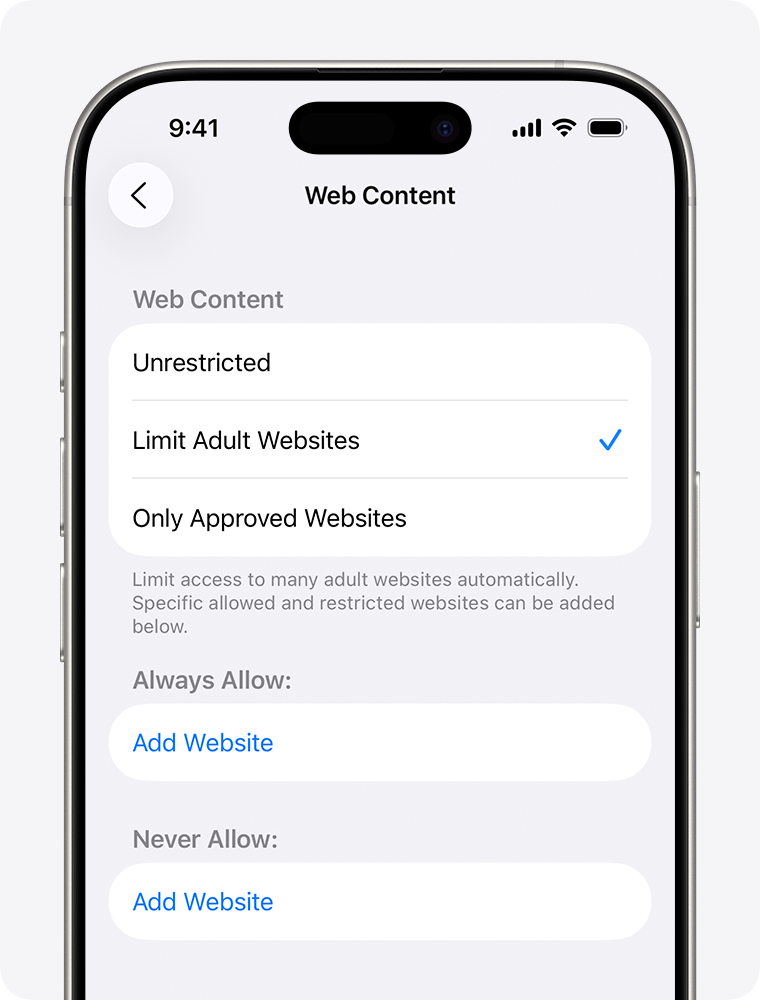
O que faz o pacote ficar forte na vida real:
- limite por app e por categoria;
- downtime para travar quase tudo em horários definidos;
- restrições de conteúdo e privacidade;
- controle de contatos e comunicação em certos cenários;
- gestão centralizada para quem já usa Família no iPhone.
O melhor da Apple é a integração. Não parece uma camada improvisada. Para pai ou mãe que já usa iPhone, isso costuma reduzir bastante a fricção de configuração e manutenção.
Onde perde força: quando a casa não é Apple. Se a criança usa Android, PC com Windows ou console como centro da rotina, o Screen Time deixa de ser solução principal e vira só um pedaço dela.
2. Google Family Link: melhor para Android e para quem quer ver rotina, app e localização no mesmo lugar
O Family Link é provavelmente o mais direto para família comum que já está no Android. A página oficial do Google destaca três frentes centrais: tempo de tela, gestão de apps e localização. O suporte do Google ainda reforça o fluxo de conta supervisionada, inclusive para crianças abaixo da idade mínima local.
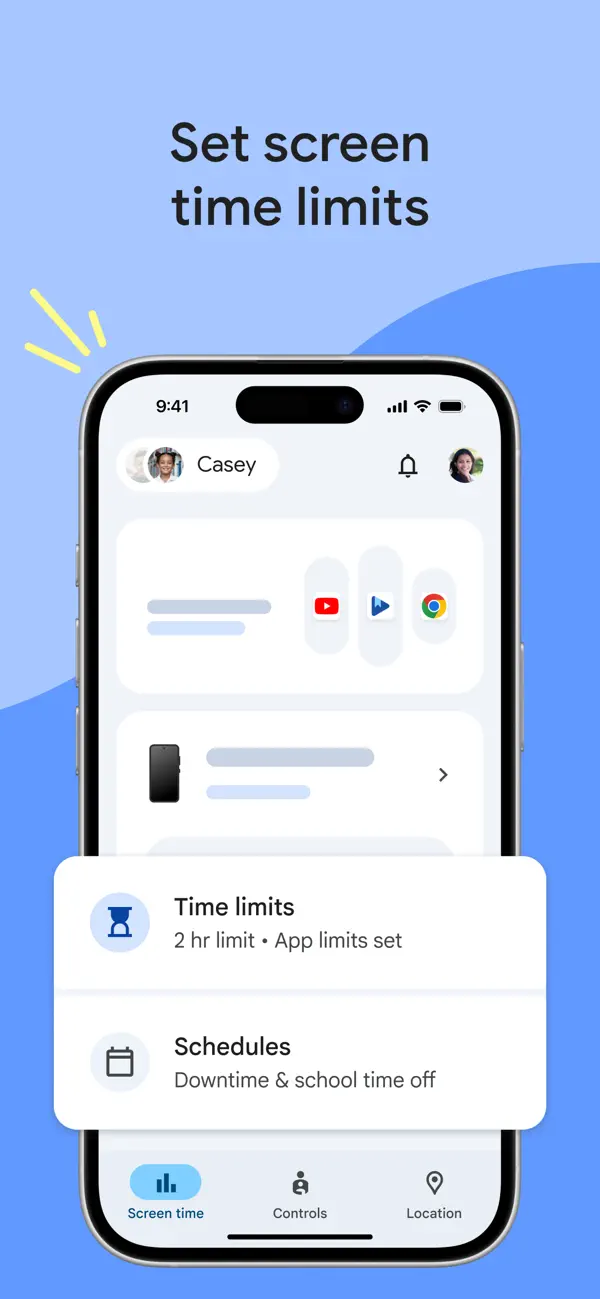
Na prática, ele resolve bem quatro dores que aparecem toda semana:
- aprovar ou negar novos apps e compras no Google Play;
- definir limite diário e horário de dormir;
- bloquear o aparelho remotamente quando necessário;
- acompanhar localização e avisos de chegada/saída em certos contextos.
Foi o ponto que mais apareceu tanto na página oficial quanto no benchmark da Red Secure Tech: para Android e Chromebook, ele entrega muita coisa sem pedir app extra nem assinatura.
Onde faz mais sentido: casa com criança usando Android, tablet Android ou Chromebook na rotina escolar. Se a dor é tela + app + localização no mesmo fluxo, o Family Link costuma ser o encaixe mais fácil.
3. Microsoft Family Safety: melhor quando o problema mora no Windows e no Xbox
Muita comparação ignora isso, mas há casa em que o maior ponto de atrito não é o celular. É o notebook com Windows, o PC do quarto ou o Xbox da sala. É aí que o Microsoft Family Safety entra melhor.
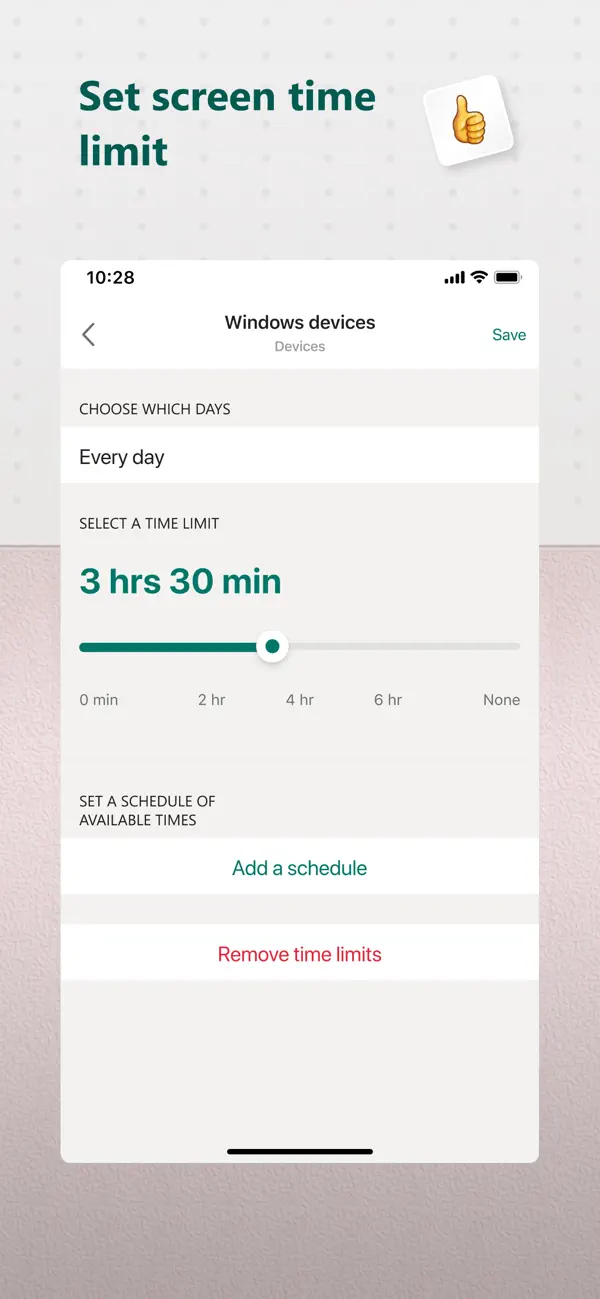
A própria Microsoft destaca dois pontos principais:
- tempo de tela para Windows e Xbox no mesmo ecossistema;
- filtros de conteúdo e navegação com foco em Edge, Windows, Xbox e alguns cenários Android.
O lado bom é claro: para casa que precisa controlar PC e console, a Microsoft cobre um terreno que Apple e Google não cobrem tão bem. O lado menos bom também é claro: ele não é o mais forte para rotina mobile pura, e o filtro web funciona melhor quando a criança usa Microsoft Edge. A própria FAQ oficial fala isso sem rodeio.
Então ele não é “o melhor geral”. Ele é o mais adequado para a casa em que o problema principal está no Windows e no Xbox.
qual vale mais a pena na vida real?
- Escolha Apple Screen Time se a criança usa iPhone ou iPad e a família já vive dentro do ecossistema Apple.
- Escolha Google Family Link se o aparelho principal é Android ou Chromebook e você quer juntar tela, apps e localização.
- Escolha Microsoft Family Safety se o maior ponto de atrito é PC com Windows, Xbox ou navegação no Edge.
Se a sua casa mistura tudo, eu iria por uma regra simples: controle principal no aparelho principal. Em vez de procurar uma solução perfeita e universal, comece pelo dispositivo que mais concentra tempo, conflito ou risco.
Outra decisão prática que ajuda: não ligue vinte controles de uma vez. Ligue primeiro tempo de tela, aprovação de apps e filtro básico de conteúdo. Depois de alguns dias, ajuste o resto. Quando tenta configurar tudo no primeiro dia, é mais fácil abandonar.
Se a dor aí em casa também passa por rotina infantil fora das telas, este outro post conversa bem com o tema: 4 apps para criar uma rotina visual infantil sem repetir tudo dez vezes. E, para férias e dias em que tela vira assunto o tempo todo, vale emendar com uma rotina base para organizar a casa, as crianças e as telas.
fontes consultadas
- Google Family Link — página oficial
- Google Support — Create a Google Account for your child
- Apple — Child Safety
- Apple Support — parental controls para iPhone e iPad
- Microsoft Family Safety — página oficial
- Microsoft Support — setup do Family Safety
- Red Secure Tech — comparação entre Apple, Google e Microsoft
- Forbes — benchmark sobre apps de controle parental
Recursos, fluxos e telas podem mudar com atualização de sistema. Antes de decidir, vale conferir a página oficial do seu ecossistema.