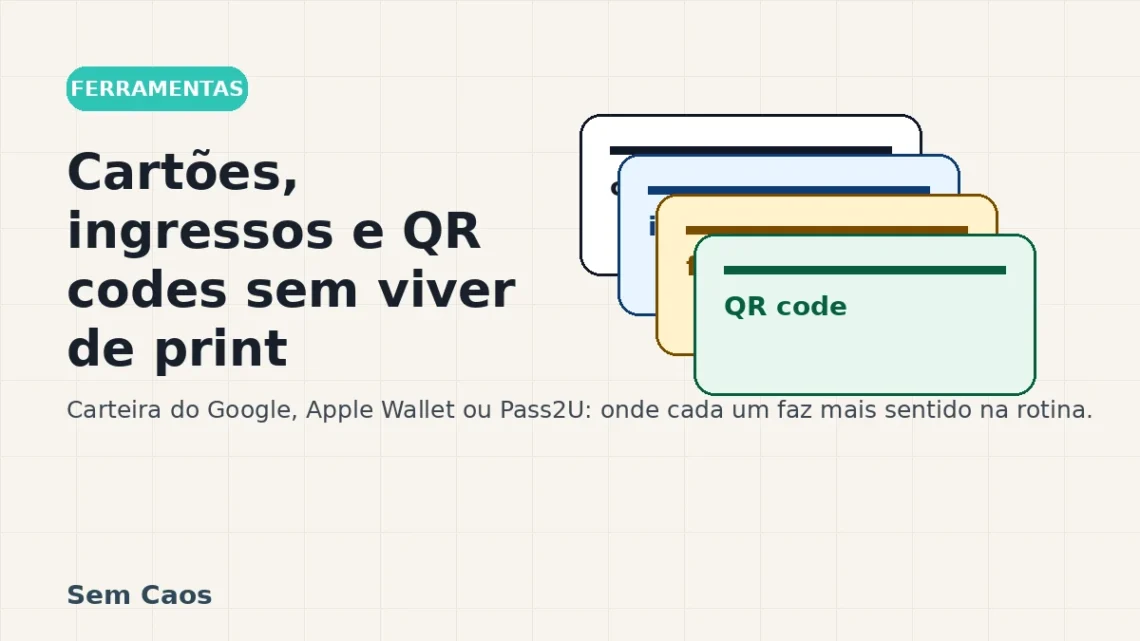
Cartão de fidelidade, ingresso de show, QR code de retirada, comprovante de reserva, carteirinha digital: tudo isso costuma parar no mesmo lugar ruim, a galeria do celular. Funciona até o dia em que você precisa achar o print na fila, com gente atrás, internet ruim e 3 mil imagens misturadas.
Para este comparativo, li em texto completo a ajuda da Carteira do Google, a página oficial do Google Wallet, o manual da Apple sobre o app Carteira no iPhone e a ficha da App Store do Pass2U Wallet. O recorte aqui é simples: onde guardar cartões, ingressos e códigos para abrir rápido sem depender de print solto.
Resumo direto:
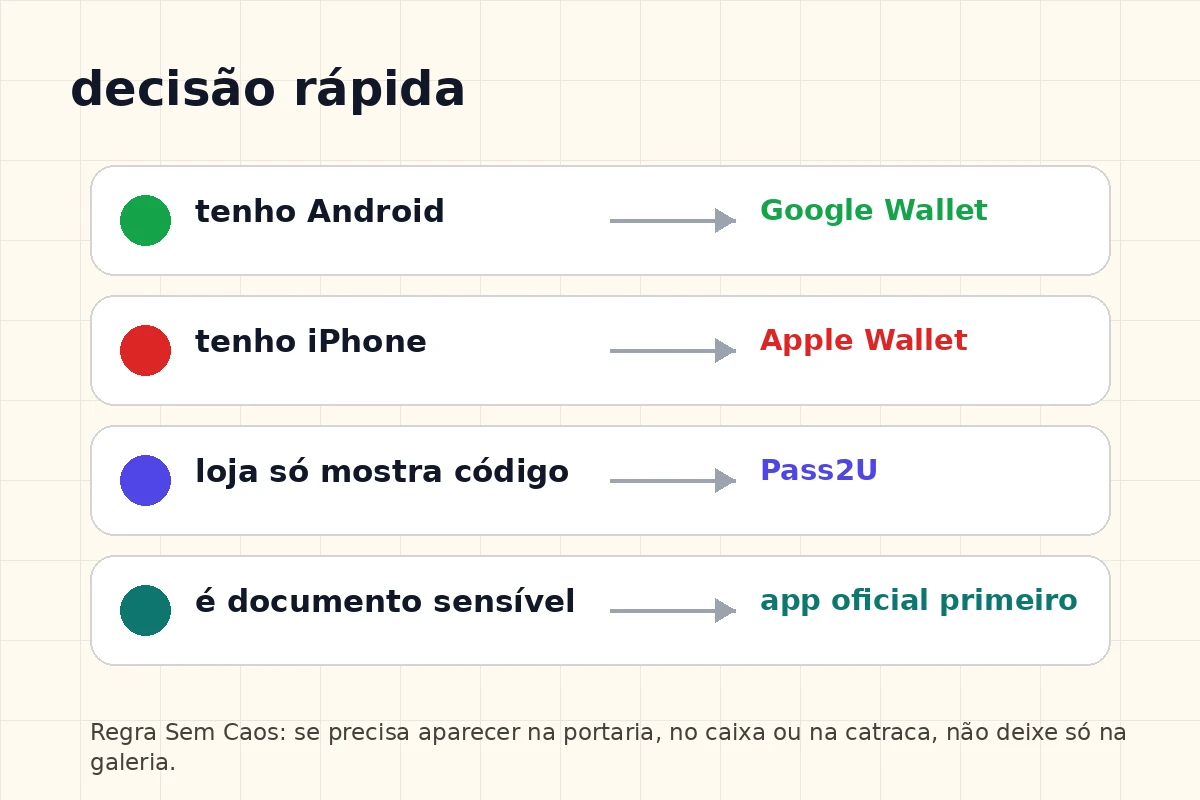
- Carteira do Google faz mais sentido para quem usa Android e quer guardar cartões, ingressos, transporte e passes compatíveis no mesmo lugar.
- Apple Wallet é o caminho natural para quem usa iPhone e recebe ingressos, cartões ou passes com botão de adicionar à Carteira.
- Pass2U ajuda quando o serviço não oferece integração bonita, mas você tem QR code, código de barras ou foto do cartão.
- Documento sensível deve ficar no app oficial sempre que existir essa opção. Não transforme tudo em passe manual.
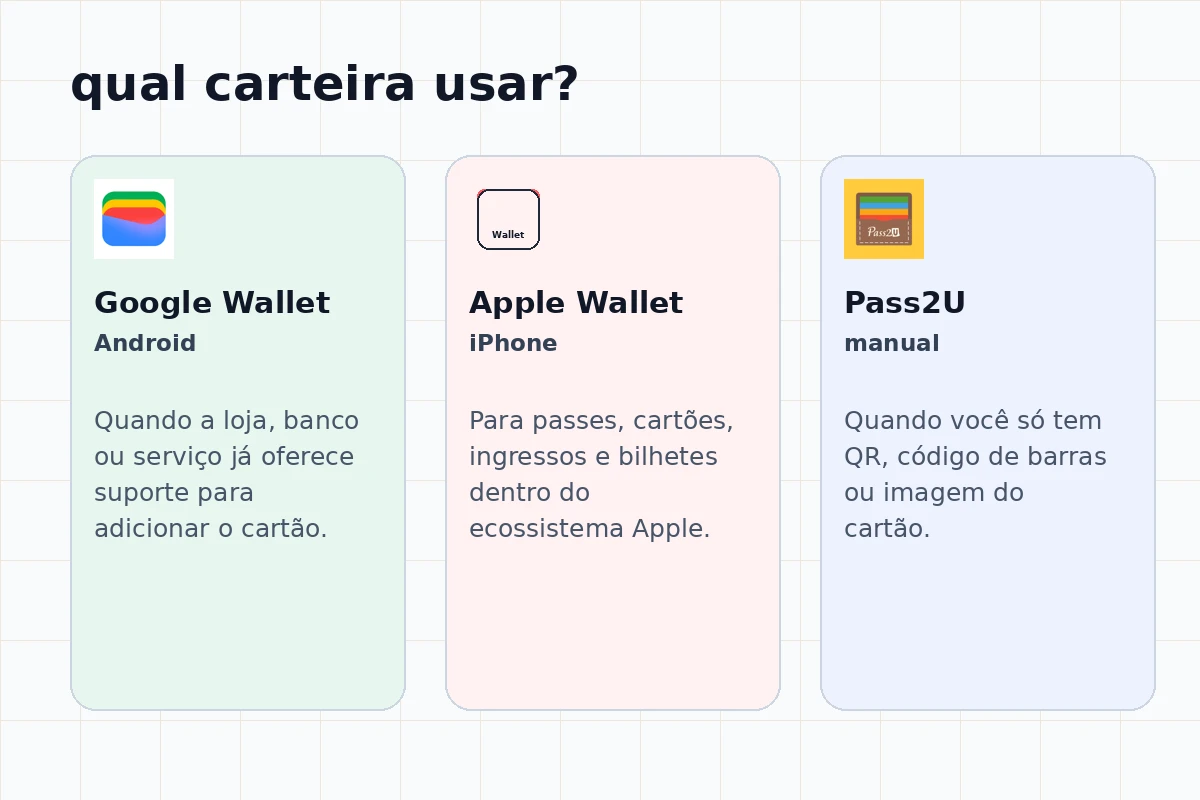
resposta curta: qual usar?
Se você usa Android, comece pela Carteira do Google. A própria ajuda do Google descreve o app como lugar para salvar e usar cartões de transporte, varejo, acesso, saúde, ingressos e outros cartões, com disponibilidade variando por país, dispositivo e parceiro.
Se você usa iPhone, comece pelo Apple Wallet. Ele é o caminho mais limpo quando o ingresso, cartão ou app já oferece o botão de adicionar à Carteira. A vantagem é não precisar inventar outro sistema para aquilo que o iPhone já sabe mostrar rápido.
Se a loja, clube, evento ou serviço só entrega um código de barras, QR code ou imagem, o Pass2U entra como plano B. A descrição da App Store fala em criar e gerenciar cartões de loja, cupons, ingressos, cartões-presente, passes de transporte e outros tipos de passe, inclusive a partir de códigos e imagens.
A regra prática é esta: use carteira nativa quando ela resolve. Use app manual só quando a vida real não entregou uma integração melhor.
onde a Carteira do Google resolve melhor
A Carteira do Google é forte quando você vive no Android e quer diminuir a quantidade de coisa espalhada entre e-mail, galeria, WhatsApp e app de loja.
Ela é especialmente útil para:
- cartões de fidelidade de lojas que aceitam integração;
- ingressos e passes enviados por serviços compatíveis;
- cartões de transporte ou varejo, quando disponíveis no país e no parceiro;
- pagamento por aproximação, quando banco, dispositivo e região permitem.
O cuidado é não achar que tudo vai funcionar em todo lugar. A página de ajuda do Google deixa claro que alguns cartões dependem de país, dispositivo e parceiros selecionados. Então, antes de apagar o e-mail original ou o PDF, teste o passe com calma.
onde o Apple Wallet ganha no iPhone
No iPhone, o Apple Wallet costuma ser o caminho menos trabalhoso quando o serviço já oferece suporte. O uso ideal é simples: você recebe o cartão, ingresso ou passe no app, site ou e-mail e adiciona à Carteira.
Isso é melhor do que deixar print na galeria por três motivos:
- o passe fica em um lugar previsível;
- não se mistura com foto de família, recibo e meme;
- é mais fácil abrir rápido na hora de mostrar.
O limite é parecido com o do Google: depende de suporte do emissor. Se a loja ou evento não oferece botão de Apple Wallet, você ainda pode precisar do app oficial, do PDF original ou de uma solução manual.
quando o Pass2U faz sentido
O Pass2U é útil para aquela bagunça intermediária: cartão de loja pequeno, cupom com QR, cartão de membro, ingresso simples, código de barras que vive como imagem e não tem botão de adicionar à carteira nativa.
Pelo texto da App Store, ele permite criar, armazenar e gerenciar passes como cartões de membro, cartões de loja, ingressos, cupons, cartões-presente, cartões de fidelidade, bilhetes de transporte e cartões de visita. Também cita digitalização de códigos de barras, importação de fotos, modelos e backup por iCloud ou Google Drive.
Mas ele não deve virar depósito de tudo. Se o banco, governo, plano de saúde, escola ou transporte tem app oficial, prefira o app oficial. Passe manual é bom para reduzir atrito, não para substituir fonte confiável de documento sensível.
o que não deve ficar só em print
Print é rápido para capturar. Péssimo para recuperar.
Evite depender só da galeria quando o item for:
- QR code que precisa ser mostrado em fila;
- ingresso de evento, cinema, transporte ou retirada;
- cartão de fidelidade usado com frequência;
- comprovante que pode vencer ou mudar;
- documento que seria melhor abrir no app oficial.
O problema não é ter o print como backup temporário. O problema é o print virar sistema principal.
um fluxo mínimo para sair da galeria
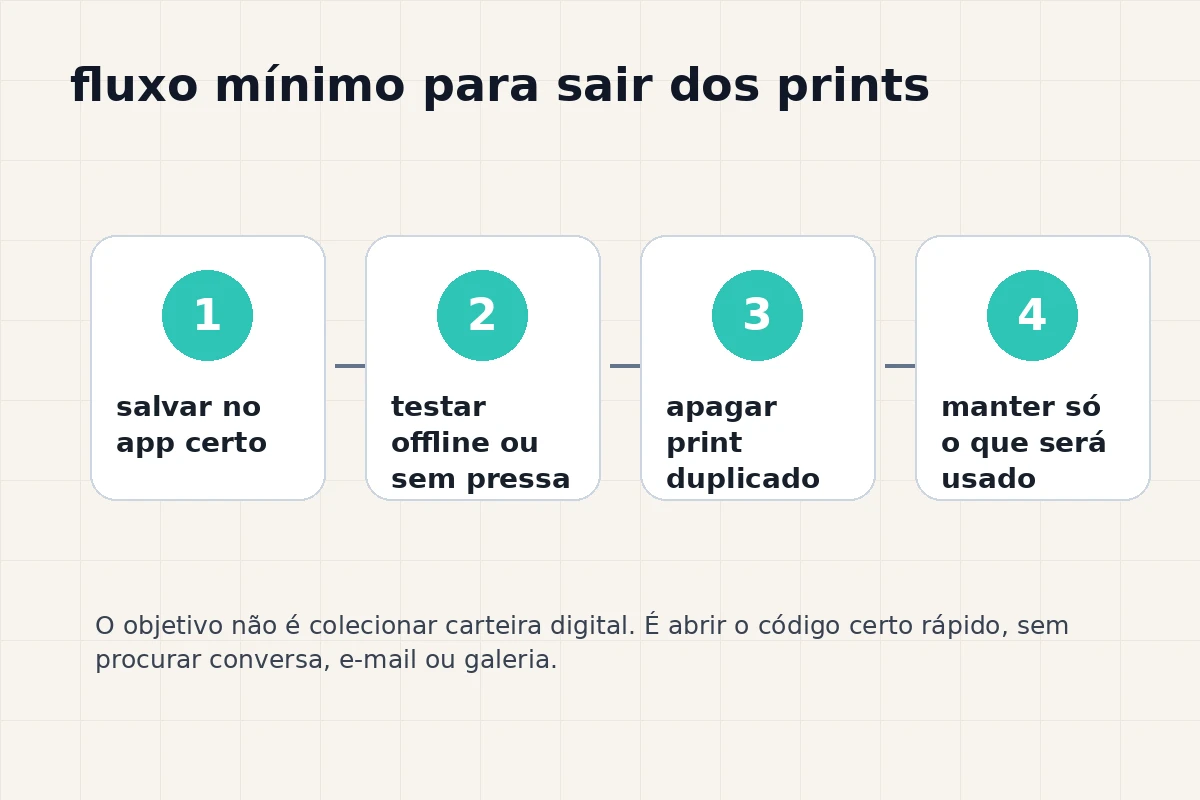
Use este processo:
- salve no app certo: Carteira do Google, Apple Wallet, Pass2U ou app oficial;
- teste antes da hora: abra o passe e veja se o código aparece legível;
- apague duplicatas ruins: print antigo, QR cortado, foto tremida e e-mail repetido;
- mantenha o original quando importa: ingresso, PDF ou e-mail de compra ainda pode servir como backup.
Para rotina doméstica, eu separaria assim:
- uso frequente: carteira digital;
- uso raro mas importante: app oficial ou pasta de documentos;
- backup temporário: print, mas com data para apagar;
- coisa vencida: fora da galeria.
o erro que cria mais bagunça
O erro comum é baixar três apps e continuar tirando print de tudo. Aí você ganha mais lugares para procurar, não menos.
Escolha uma regra e repita:
- Android primeiro: Carteira do Google;
- iPhone primeiro: Apple Wallet;
- sem suporte: Pass2U ou app oficial;
- documento sensível: app oficial antes de gambiarra.
Depois de uma semana, abra sua galeria e apague os prints que já viraram passe, PDF organizado ou item vencido. É esse segundo passo que faz a diferença. Só salvar em carteira digital sem limpar o resto deixa a bagunça duplicada.
Se a sua bagunça digital também aparece em PDFs, comprovantes e fotos soltas, vale seguir depois para documentos digitais no celular: o que vale deixar pronto para não depender de print.