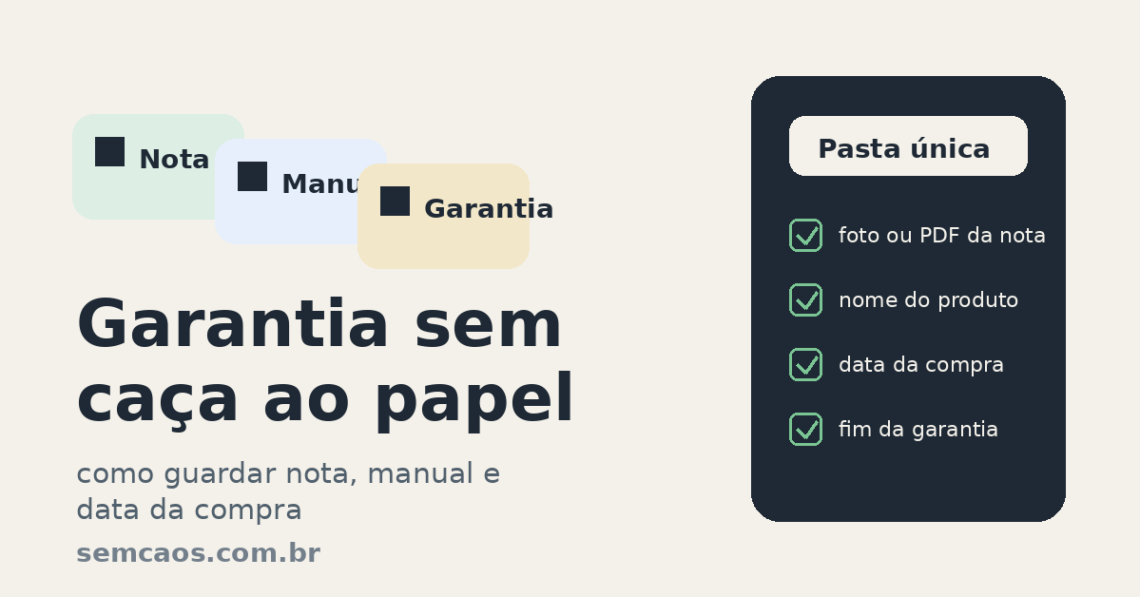
Garantia, manual e nota de compra quase nunca fazem falta no dia em que você guarda. O problema é quando fazem. Aí começa a caça em gaveta, e-mail, pasta aleatória, foto perdida no celular e papel amassado que ninguém sabe mais de onde veio.
Essa é uma organização sem glamour, mas que poupa desgaste quando algo quebra, precisa de assistência ou dá defeito ainda dentro do prazo.
Se a meta é reduzir atrito, o melhor sistema não é o mais sofisticado. É o que deixa três coisas fáceis: digitalizar, achar rápido e saber se a garantia ainda está valendo.
O que realmente vale guardar
Não compensa tratar qualquer compra como documento eterno. Faz mais sentido focar em:
- eletrodomésticos;
- eletrônicos;
- móveis ou itens caros;
- equipamentos com assistência técnica;
- produtos ainda na garantia.
O ponto não é montar um arquivo morto gigante. É conseguir localizar o que importa antes de abrir chamado, pedir troca ou tentar descobrir o modelo de um produto.
O mínimo que precisa ficar salvo por produto
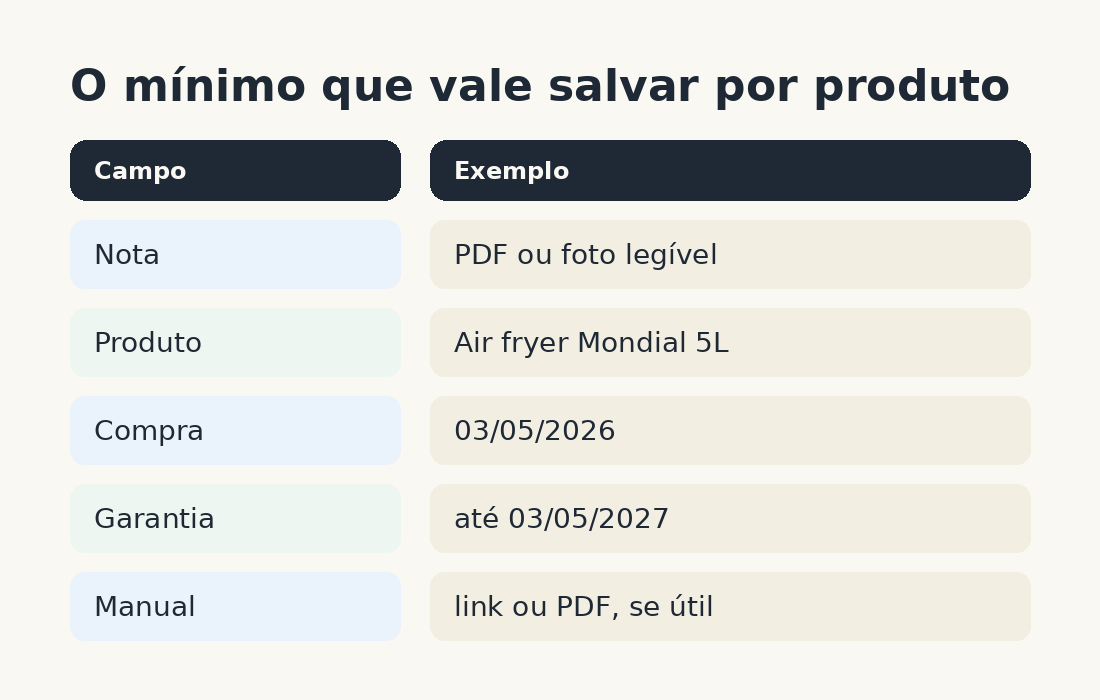
O artigo da NerdWallet sobre inventário doméstico recomenda registrar campos como marca, modelo, número de série, quantidade e preço. Para garantia e nota de compra, dá para simplificar bastante e ainda assim resolver o principal.
Na prática, o básico que já evita retrabalho é:
- foto ou PDF da nota;
- nome do produto;
- data da compra;
- fim da garantia;
- manual em PDF ou link do fabricante, se isso realmente for útil depois.
Escolha um lugar único antes de pensar em ferramenta
O caos cresce quando metade da informação está no e-mail, metade no papel e metade em prints soltos. Escolha um lugar único para virar sua referência principal:
- uma pasta no Google Drive;
- uma pasta no iCloud Drive ou Arquivos;
- uma nota única com links para os PDFs;
- e, se necessário, uma pasta física pequena só para o que realmente precisa existir em papel.
Se cada compra importante for parar no mesmo lugar, achar depois fica muito mais simples.
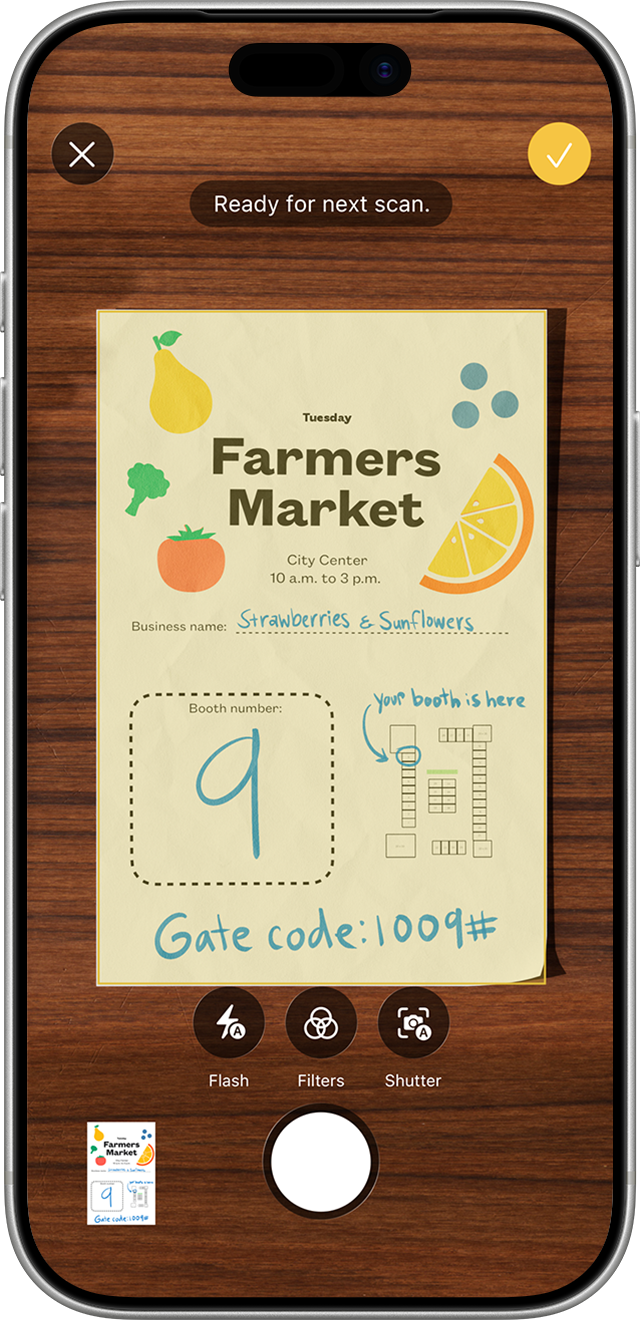
1. iPhone e iPad: o caminho mais curto para quem já usa Notes
A documentação oficial da Apple mostra que o app Notas permite escanear documentos direto pela câmera, ajustar as bordas automaticamente e salvar tudo como PDF dentro da nota. O mesmo artigo também mostra que dá para fazer isso pelo app Arquivos.
Na vida real, isso resolve bem para quem já vive no ecossistema Apple e quer guardar comprovante, manual ou termo de garantia sem instalar mais nada. Você abre a nota, escaneia, nomeia direito e pronto.
Vale mais quando:
- você já usa iPhone ou iPad como ferramenta principal;
- prefere não instalar outro app só para isso;
- quer digitalizar e salvar rápido sem montar sistema grande.
2. Google Drive: melhor quando você quer PDF fácil e pasta compartilhável
No suporte oficial do Google Drive, a função de escanear aparece como um jeito de salvar recibos, cartas e contas como PDFs pesquisáveis dentro do Drive. Já o passo a passo da The Verge mostra o fluxo prático no Android: escanear, recortar, aplicar filtro, juntar páginas e escolher a pasta de destino.
O ponto forte aqui é menos o scanner em si e mais o destino. Se você já quer tudo numa pasta única da casa, com nome fácil e possibilidade de compartilhar com outra pessoa, o Drive encaixa bem.
Vale mais quando:
- a casa já usa Google Drive para outras coisas;
- você quer PDF em pasta compartilhável;
- precisa acessar os documentos em Android, iPhone e computador.

3. Se quiser zero complicação, siga esta ordem
O ZDNET faz um ponto simples e bom: antes de sair instalando app aleatório, vale testar primeiro o que já vem no celular. Isso reduz risco, custo e mais uma conta para administrar.
Então a ordem prática fica assim:
- use o scanner nativo do iPhone/iPad ou do Google Drive;
- salve o arquivo numa pasta única com nome fácil;
- adicione a data da compra e o fim da garantia no nome do arquivo, na nota ou numa planilha simples;
- guarde o papel só se ele realmente for exigido.
Isso já resolve a maior parte do problema sem transformar o assunto em projeto.
O nome do arquivo importa mais do que parece
Uma regra simples ajuda muito: salve sempre num padrão previsível, tipo produto – loja – data.
Exemplos:
- air-fryer-mondial-amazon-2026-05-03.pdf
- microondas-panasonic-magalu-2026-01-14.pdf
- manual-lava-loucas-brastemp.pdf
Quando o nome é claro, você não depende de memória nem de abrir cinco arquivos para descobrir qual era qual.
Lembrete de fim de garantia só para o que dói no bolso
Nem tudo merece lembrete. Mas para item caro, vale criar um aviso no calendário algumas semanas antes do fim da garantia. Não para fazer drama, e sim para lembrar de verificar defeito, ruído estranho ou peça com problema enquanto ainda dá tempo.
A própria NerdWallet recomenda manter esse tipo de registro fora de um único lugar físico da casa. Em português claro: se o documento existe, mas você só acha quando está em casa e com tempo, ainda está meio bagunçado.
O sistema mais útil é o que você mantém
Boa parte das casas não precisa de app dedicado para garantia. Precisa só de consistência: um lugar único, nome de arquivo decente e quatro dados básicos salvos junto.
Se hoje suas notas de compra estão espalhadas entre e-mail, galeria, gaveta e caixa de produto, o próximo passo não é organizar tudo de uma vez. É escolher uma pasta única e começar pelos itens caros e ainda cobertos por garantia. Isso já limpa bastante o caos.