Tem gente que até cria uma lista de tarefas boa. O problema vem depois: a lista fica no Todoist, no Google Tasks, no Lembretes do iPhone, no papel da geladeira ou no bloco de notas, mas a pessoa simplesmente esquece de olhar.
Isso parece falta de disciplina, mas quase sempre é um erro de desenho. Uma lista que depende de você lembrar espontaneamente de abrir o app ainda está usando a memória como peça principal do sistema.
Para montar este guia, li em texto completo a documentação do Todoist sobre lembretes e revisão semanal, a ajuda do Google Tasks, a página da Apple sobre Lembretes no iPhone e benchmarks recentes sobre lembretes visuais. O corte prático para o Sem Caos é simples: a lista precisa aparecer no caminho da pessoa, não ficar escondida esperando boa vontade.
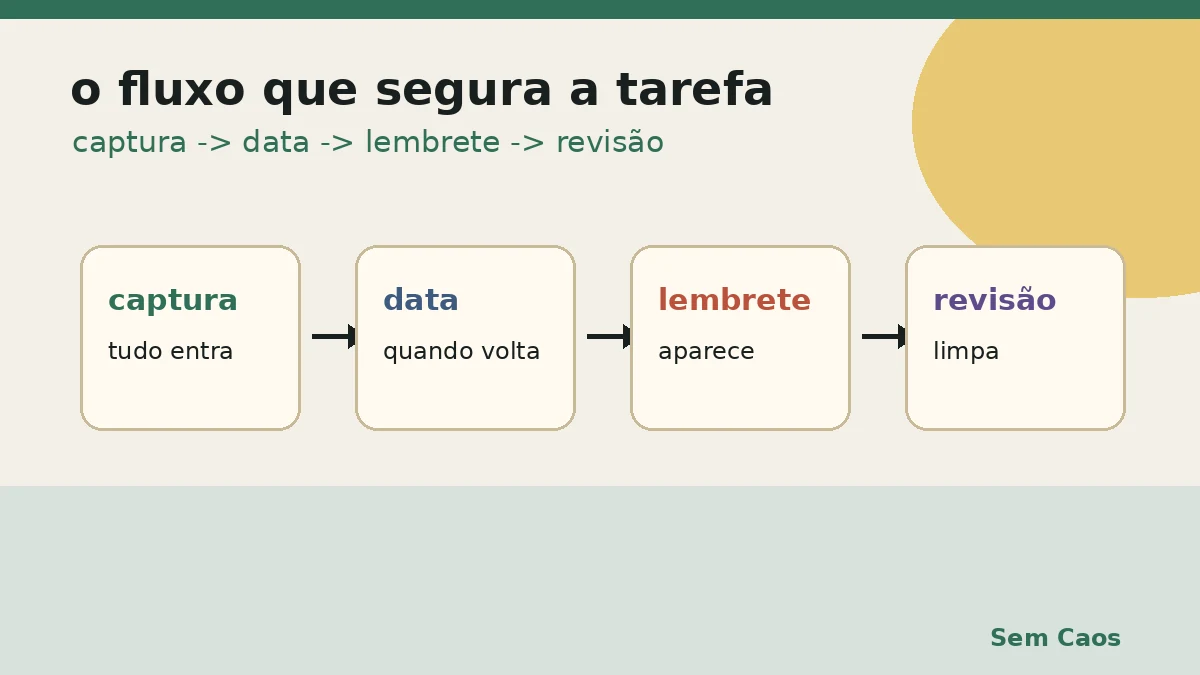
resposta rápida: o que fazer se você esquece de olhar a lista?
- Coloque hora nas tarefas que realmente precisam aparecer. Tarefa sem horário vira item enterrado.
- Crie uma revisão curta e recorrente. Não espere lembrar de revisar.
- Use um gatilho visual em casa. Papel, quadro, widget ou objeto no caminho ajudam mais que uma lista escondida.
- Separe lista de captura e lista de hoje. Uma lista gigante dá preguiça de abrir.
- Apague ou adie sem dó. Lista velha perde confiança.
O objetivo não é virar uma pessoa que olha app o dia inteiro. É montar um sistema pequeno que te chama quando precisa.
o erro: achar que anotar já resolve
Anotar é só a primeira parte. Se você escreve “comprar pilha”, “responder escola”, “marcar exame”, “trocar filtro” e “ver boleto” em algum lugar, mas nunca volta ali, a lista virou depósito.
A ajuda do Google Tasks mostra uma estrutura útil: tarefas podem ter detalhes, subtarefas, datas de conclusão e notificações, além de aparecerem em produtos como Agenda e Gmail. O Todoist vai na mesma direção quando fala de lembretes automáticos e personalizados. A lógica por trás disso é clara: tarefa importante precisa de algum tipo de reaparecimento.
Sem esse reaparecimento, a tarefa concorre com mensagem, criança chamando, compra chegando, trabalho, cansaço e barulho da casa. Ela perde.
primeiro ajuste: dê uma hora para o que não pode sumir
Nem toda tarefa precisa de horário. Mas algumas precisam sair da lista e virar alerta.
Use horário quando a tarefa tem janela real:
- mandar autorização da escola antes da saída;
- tirar carne do congelador à noite;
- levar remédio ou documento ao sair de casa;
- pagar algo antes do vencimento;
- ligar para um lugar que só atende em certo período.
No Todoist, lembretes automáticos dependem de data e hora na tarefa. No Lembretes do iPhone, a Apple permite definir data, hora, localização e até receber lembrete ao enviar mensagem para uma pessoa. Isso é mais útil do que deixar tudo numa lista genérica chamada “pendências”.
A regra prática: se existe um momento bom para agir, coloque esse momento no sistema.
segundo ajuste: crie uma tarefa para olhar a lista
Sim, parece estranho. Mas funciona.
Se você esquece de olhar a lista, a própria revisão precisa virar tarefa recorrente. O template de revisão semanal do Todoist usa exatamente essa lógica: uma tarefa recorrente para lembrar de revisar. Para casa, eu deixaria ainda menor:
- de manhã: olhar a lista de hoje por 2 minutos;
- fim da tarde: ver se sobrou algo que ainda precisa acontecer;
- domingo ou segunda: limpar atrasados e escolher o que entra na semana.
Não precisa revisar tudo todo dia. O erro é passar uma semana acumulando pendência e depois abrir uma lista impossível.

terceiro ajuste: deixe um gatilho no caminho
Notificação ajuda, mas não resolve tudo. Tem tarefa que precisa de um lembrete no ambiente.
O benchmark sobre lembretes visuais reforça um ponto bom para a vida real: pistas visíveis reduzem a necessidade de lembrar de abrir um sistema. Para casa, isso pode ser muito simples:
- widget do app de tarefas na tela inicial;
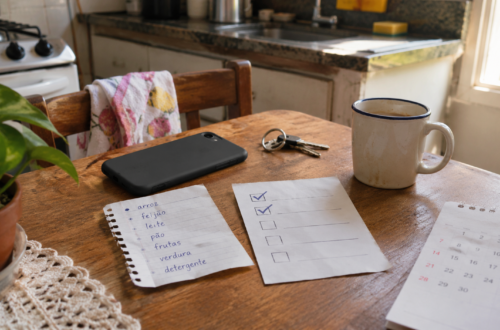
- papel pequeno na porta com “olhar lista antes de sair”;
- quadro na cozinha com 3 pendências do dia;
- objeto colocado no caminho, como sacola na maçaneta ou documento em cima da chave;
- alarme diário com nome direto: “olhar lista da casa”.
Isso não é gambiarra. É design doméstico. A casa precisa lembrar junto com você.
quarto ajuste: não misture captura com execução
Uma lista única com 80 itens vira cemitério. Você abre, vê coisa demais e fecha.
Separe em dois níveis:
- captura: tudo que você não quer esquecer;
- hoje: só o que realmente precisa aparecer agora.
O Google Tasks, o Todoist e o Lembretes permitem listas, detalhes e datas. Use isso de forma simples. Não precisa criar dez categorias. Uma lista “Entrada” e uma lista “Hoje” já resolvem muita coisa.
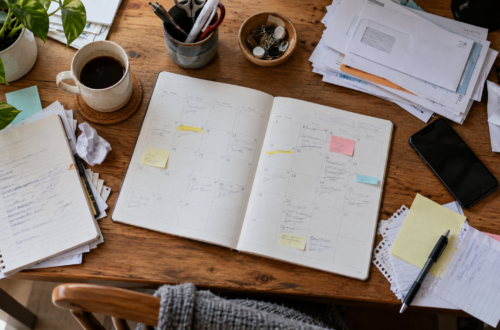
Se você usa papel, faça igual: um canto para descarregar pendências e um papel menor para o dia. O papel do dia não pode virar inventário da vida inteira.
quinto ajuste: escolha o tipo certo de lembrete
Nem todo lembrete precisa apitar. Às vezes o melhor lembrete é visual. Às vezes é por horário. Às vezes é por lugar.
- Horário: bom para remédio, conta, ligação, saída, escola e compromisso.
- Local: bom para mercado, farmácia, buscar algo ou lembrar ao chegar em casa.
- Visual: bom para rotina doméstica, mochila, documento, sacola, lancheira e objeto físico.
- Revisão recorrente: boa para lista que costuma envelhecer.
A Apple e o Todoist dão bastante recurso para isso. Mas a ferramenta não salva tarefa mal escrita. “Resolver escola” é vago. “Assinar autorização do passeio até 19h” é acionável. “Ver compras” é fraco. “Conferir lista do mercado antes de sair” funciona melhor.

um modelo simples para copiar
Se a sua lista vive esquecida, teste por uma semana:
- Crie uma lista chamada “entrada”.
- Crie outra chamada “hoje”.
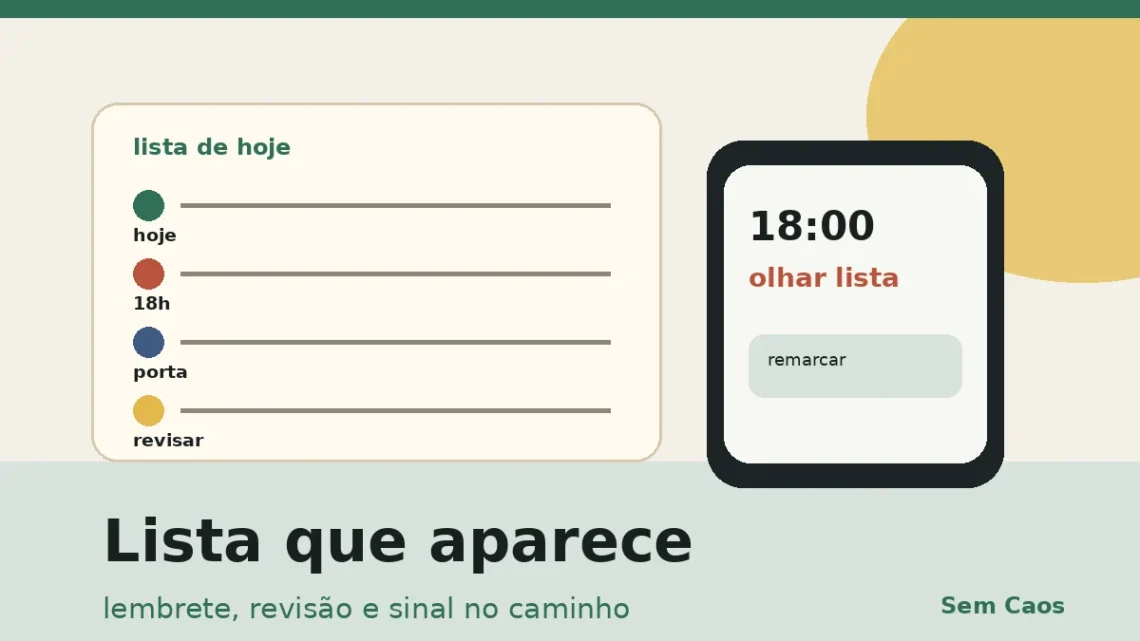
- Coloque um lembrete diário às 8h com o texto “escolher 3 coisas de hoje”.
- Coloque outro às 18h com o texto “limpar ou remarcar pendências”.
- Deixe um gatilho visual em um lugar inevitável: porta, mesa, geladeira ou tela inicial.
Na lista “hoje”, limite a 3 ou 5 itens. Se passar disso, você não tem uma lista de hoje; tem uma lista de culpa.
quando usar app e quando usar papel
Use app quando a tarefa precisa de data, repetição, sincronização ou notificação. Isso vale para conta, remédio, manutenção, escola, devolução e tarefas que voltam toda semana.
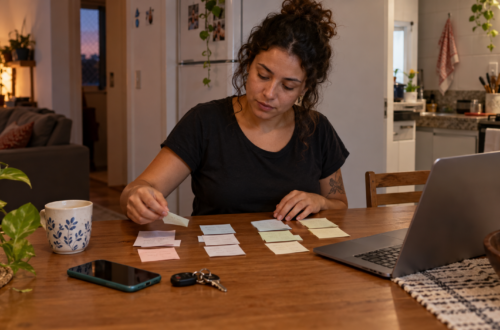
Use papel quando a tarefa precisa ficar fisicamente visível por algumas horas: separar documento, levar sacola, esvaziar mochila, lembrar um item antes de sair. Papel é ruim como arquivo permanente, mas ótimo como sinal no caminho.
O melhor sistema costuma ser híbrido: app guarda o que precisa voltar depois; papel mostra o que não pode sumir hoje.
o que cortar para a lista voltar a ser confiável
Lista confiável é lista que você acredita. Para isso, ela precisa ser limpa.
Uma vez por semana, faça uma passada fria:
- apague o que não importa mais;
- remarque o que ainda importa;
- transforme item vago em próxima ação;
- mova referência para notas, não para tarefas;
- tire da lista o que só está ali para aliviar culpa.
Se você abre a lista e encontra dez itens vencidos de três semanas atrás, seu cérebro aprende que aquele lugar não é confiável. Aí você para de olhar.
veredito sem caos
Se você esquece de olhar a lista de tarefas, não tente resolver só com mais força de vontade. Ajuste o sistema.
O pacote mínimo é este: uma lista de captura, uma lista pequena do dia, lembretes com hora para o que precisa aparecer, uma revisão recorrente e um gatilho visual no caminho. Isso já tira muita pendência da memória sem transformar organização em segundo trabalho.
Para complementar, vale ler também tarefas recorrentes: como parar de recriar a mesma pendência toda semana e Google Calendar, papel ou app de lista?.