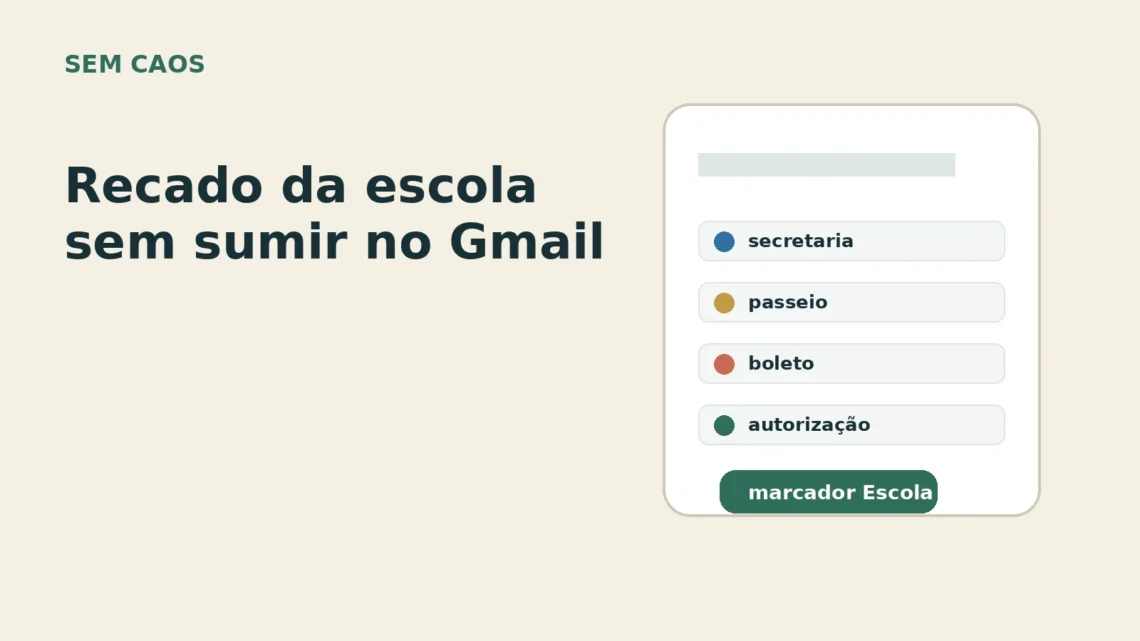
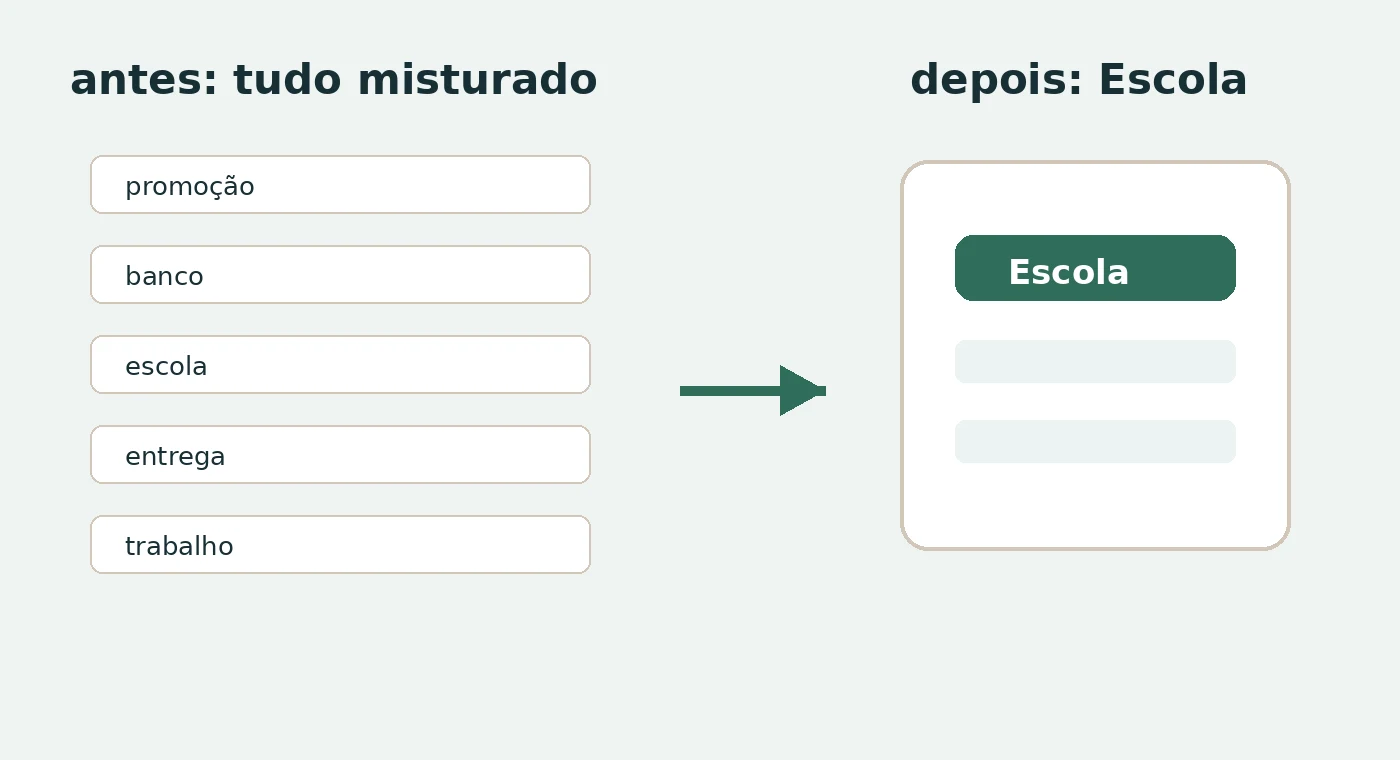
Recado da escola raramente chega sozinho. Vem e-mail da secretaria, aviso de passeio, boleto, pedido de autorização, foto de atividade, comunicado da professora e PDF perdido no meio de promoção, banco, entrega e trabalho.
O problema não é falta de boa vontade. É que a caixa de entrada mistura assunto urgente com coisa que pode esperar. Se a escola manda informação por e-mail, o Gmail precisa ter um lugar claro para isso antes do prazo vencer.
Depois de ler as páginas oficiais do Google sobre marcadores, filtros e operadores de busca, mais o benchmark da Zapier sobre filtros do Gmail, o sistema mais simples é este: um marcador para escola, um filtro para os remetentes principais e uma busca salva na cabeça para achar anexo e prazo rápido.
quando vale montar esse sistema
Vale quando os recados da escola chegam por e-mail e você já percebeu um destes sinais:
- você procura “aquele PDF” no WhatsApp, no Gmail e nos downloads;
- mensagem da escola fica misturada com promoção e boleto;
- cada responsável olha uma caixa de entrada diferente;
- autorização, uniforme, lanche ou pagamento vira surpresa na véspera;
- você depende de lembrar que um e-mail importante chegou dias atrás.
Se a escola usa app próprio, agenda impressa ou grupo de WhatsApp, talvez Gmail não seja o centro da rotina. Mas quando e-mail participa da comunicação, deixar tudo solto na caixa de entrada é pedir para perder prazo.
1. crie um marcador simples: escola
O Google explica que os marcadores do Gmail servem para organizar e-mails em categorias como trabalho, família ou a fazer. Eles parecem pastas, mas funcionam de outro jeito: o mesmo e-mail pode ter mais de um marcador.
Para recados da escola, isso ajuda bastante. Uma mensagem pode continuar na caixa de entrada e também aparecer em Escola. Se tiver anexo, você não precisa lembrar se arquivou, moveu ou deixou perdida.
No computador, o caminho básico é:
- abrir o Gmail;
- ir até a área de marcadores na lateral;
- criar um novo marcador chamado Escola ou Escola – filhos;
- se quiser, escolher uma cor para ele aparecer rápido na lista.
Eu evitaria criar cinco marcadores logo de cara. Comece com um. Se depois fizer sentido, separe Escola – pagamentos, Escola – autorizações e Escola – atividades. Antes disso, é só mais gaveta digital para cuidar.
2. crie um filtro para os remetentes da escola
A página oficial do Gmail sobre filtros mostra duas formas úteis: criar um filtro pela caixa de pesquisa ou usar uma mensagem específica como modelo. Para vida real, o segundo caminho costuma ser mais fácil.
Abra um e-mail da escola, clique em Mais e depois em Filtrar mensagens assim. O Gmail já puxa o remetente. A partir daí, escolha o que fazer com mensagens novas que combinem com esse critério.
Para recado escolar, eu usaria estas ações:
- aplicar marcador: Escola;
- marcar com estrela: apenas se a escola envia pouca coisa e tudo importa;
- nunca enviar para spam: quando o remetente é oficial e confiável;
- não arquivar automaticamente: pelo menos no começo, para não esconder recado novo.
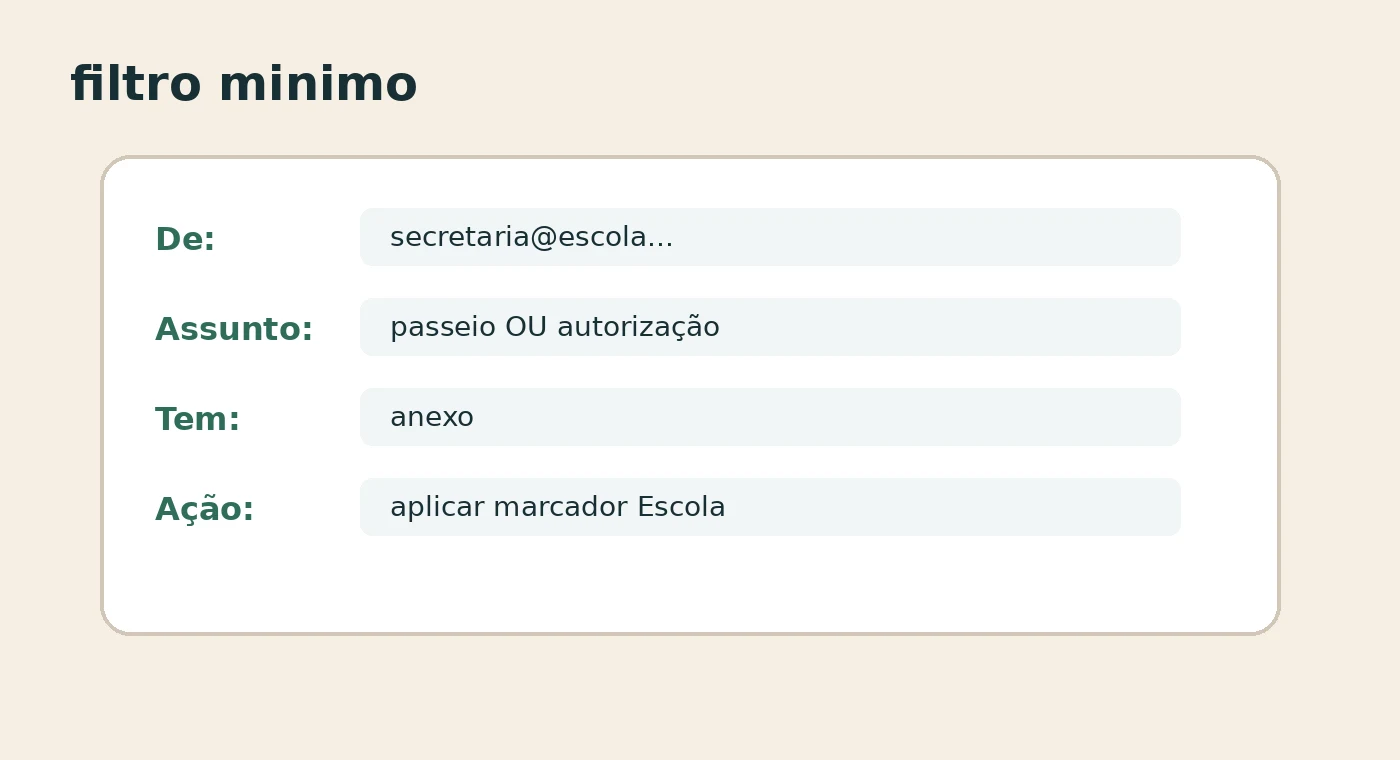
O detalhe importante: filtros novos afetam mensagens novas. O próprio Google avisa que, em encaminhamento por filtro, apenas novas mensagens são afetadas; e respostas só entram no filtro quando correspondem aos mesmos critérios. Então vale testar com calma antes de confiar cegamente.
3. use busca para achar anexo, boleto e autorização
Marcador ajuda a separar. Busca ajuda a encontrar. A página do Google sobre pesquisa no Gmail lista operadores que deixam a busca menos aleatória.
Para escola, estes já resolvem muita coisa:
label:escolapara ver só mensagens marcadas;from:secretaria@...para buscar o remetente principal;subject:autorizaçãopara achar assunto por palavra;has:attachmentpara e-mails com anexo;filename:pdfpara procurar PDFs;is:unreadpara recados ainda não lidos.
Uma busca prática ficaria assim:
label:escola has:attachment filename:pdfOutra, para quando você lembra só de uma palavra do comunicado:
label:escola subject:(passeio autorização uniforme)Não precisa decorar tudo. Guarde duas ou três buscas que combinam com a rotina da sua casa. O resto você ajusta quando precisar.
4. não transforme o Gmail em mais uma tarefa
O texto da Zapier é bom por um motivo: ele mostra filtros úteis, mas também deixa claro que automatizar demais pode esconder coisa importante. Para recado escolar, apagar automaticamente é quase sempre uma má ideia.
O sistema deve ser pequeno:
- um marcador principal;
- um filtro por remetente oficial;
- uma checagem rápida duas vezes por semana;
- uma busca para anexos e PDFs quando precisar.
Se você cria vinte regras, cinco cores e dez subpastas, a organização vira outro lugar para esquecer coisas. Melhor ter um sistema feio que você usa do que uma arquitetura perfeita abandonada em três semanas.
5. combine o que acontece depois que o recado chega
Gmail não resolve sozinho autorização assinada, pagamento, uniforme limpo ou item na mochila. Ele só tira o recado do meio do barulho.
Depois que a mensagem entra em Escola, a casa ainda precisa de uma regra simples:
- se exige ação hoje, vira tarefa ou lembrete;
- se tem data, entra na agenda;
- se tem PDF importante, fica no e-mail marcado e, se necessário, também vai para uma pasta da escola no Drive ou OneDrive;
- se é só informativo, leu e arquivou.
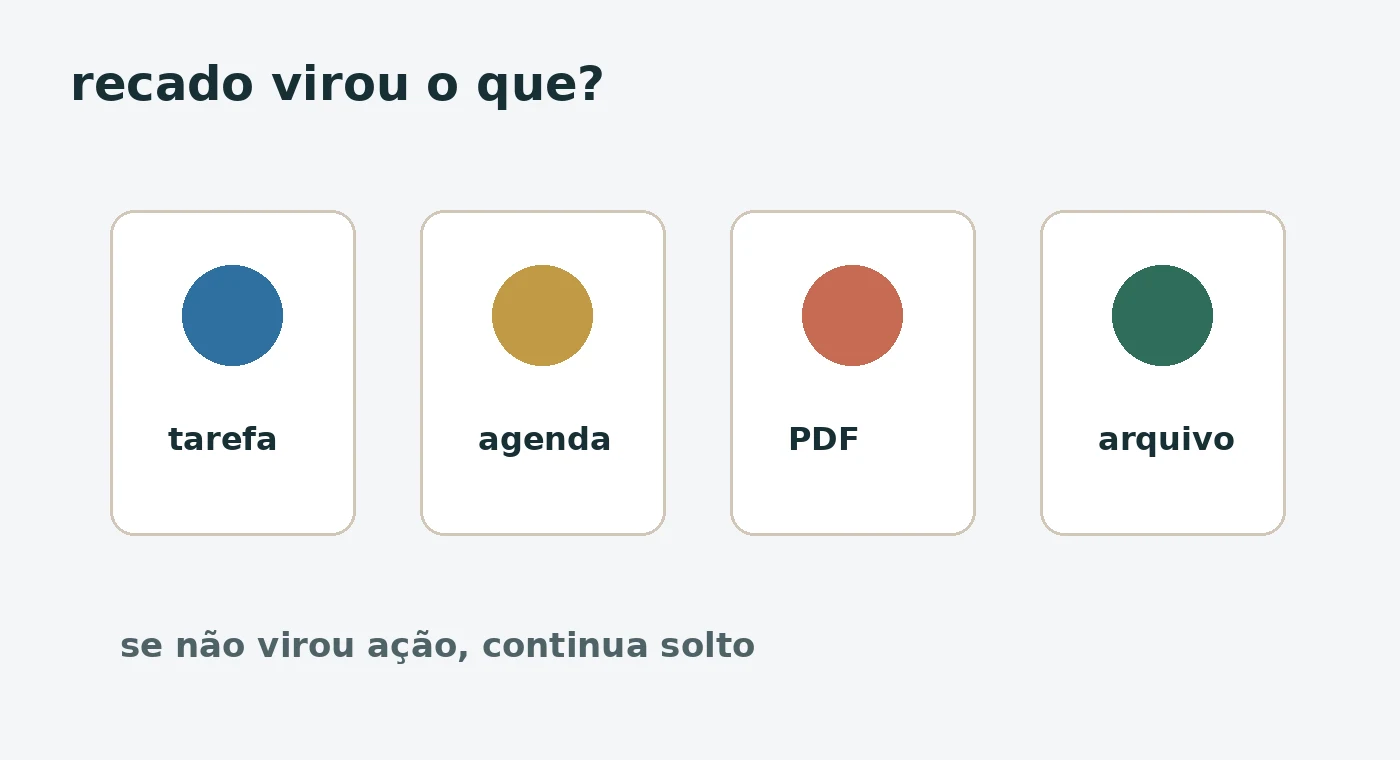
Esse ponto conversa com a lógica do GTD explicada pelo Todoist: tirar coisas da cabeça, clarificar a próxima ação e revisar o sistema. Para família, a versão simples é: recado não fica boiando. Ou vira tarefa, ou vira data, ou vira arquivo.
setup de 15 minutos
- Procure no Gmail pelo nome da escola.
- Abra uma mensagem oficial recente.
- Crie o marcador Escola.
- Crie um filtro pelo remetente da escola.
- Marque para aplicar o marcador em mensagens novas.
- Teste a busca
label:escola has:attachment. - Combine onde entram prazos: Google Agenda, Apple Calendar, agenda da escola ou app da família.
Se a sua dor maior é guardar PDF, comprovante e pedido médico da família, vale ler também onde guardar pedidos, exames e receitas sem viver caçando PDF. Se o problema é rotina escolar inteira, o complemento natural é o sistema simples com Google Tasks, Keep e Drive.
veredito sem caos
Use o Gmail como triagem, não como depósito infinito. Marcador separa. Filtro puxa automaticamente. Busca encontra o anexo. Depois disso, o recado precisa sair da caixa de entrada e virar uma ação clara.
Para a maioria das casas, esse setup pequeno já resolve o principal: parar de perder comunicado importante no meio do e-mail comum.
fontes e benchmarks usados nesta apuração: