Notificação perdida vira um problema pequeno que atrapalha o dia inteiro: recado da escola, código de entrega, mensagem do banco, lembrete de consulta, aviso do trabalho, pedido chegando. A pessoa jura que viu alguma coisa na tela, limpa sem pensar e depois fica caçando em cinco aplicativos.
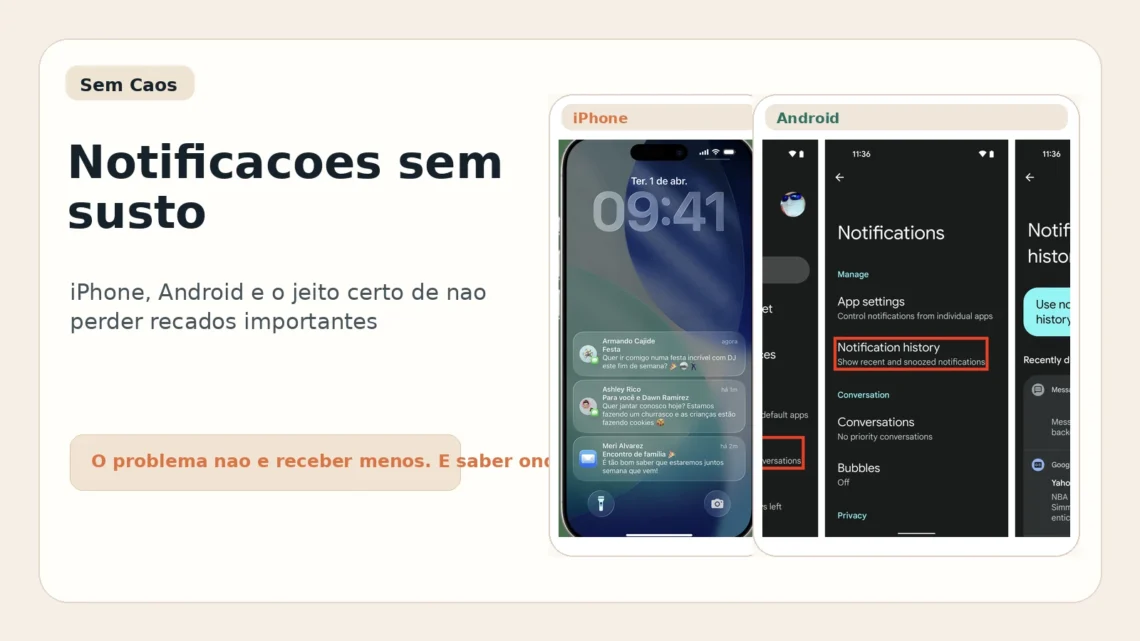
O ponto que muita gente confunde é este: iPhone e Android não tratam histórico de notificações do mesmo jeito. No Android, há um histórico próprio em muitos aparelhos. No iPhone, a Central de Notificações ajuda a ver alertas recentes, mas não funciona como arquivo completo depois que você limpa tudo.
Então a solução não é instalar mais um app aleatório prometendo milagre. É saber onde olhar, o que configurar e quando transformar o recado em tarefa de verdade.
resposta curta: onde olhar primeiro
| Situação | iPhone | Android |
|---|---|---|
| Vi a notificação, mas ainda não limpei | Central de Notificações | Barra de notificações ou histórico, se ativado |
| Limpei sem querer | Abra o app que enviou o conteúdo | Veja Configurações > Notificações > Histórico de notificações |
| Quero reduzir interrupção sem perder recado | Resumo Agendado, Foco e entrega por app | Histórico, notificações silenciosas, categorias por app e soneca |
| É compromisso com horário | Calendário ou Lembretes | Calendário, Tasks, Keep ou app de tarefas |
no iPhone, o cuidado é não confundir central com arquivo
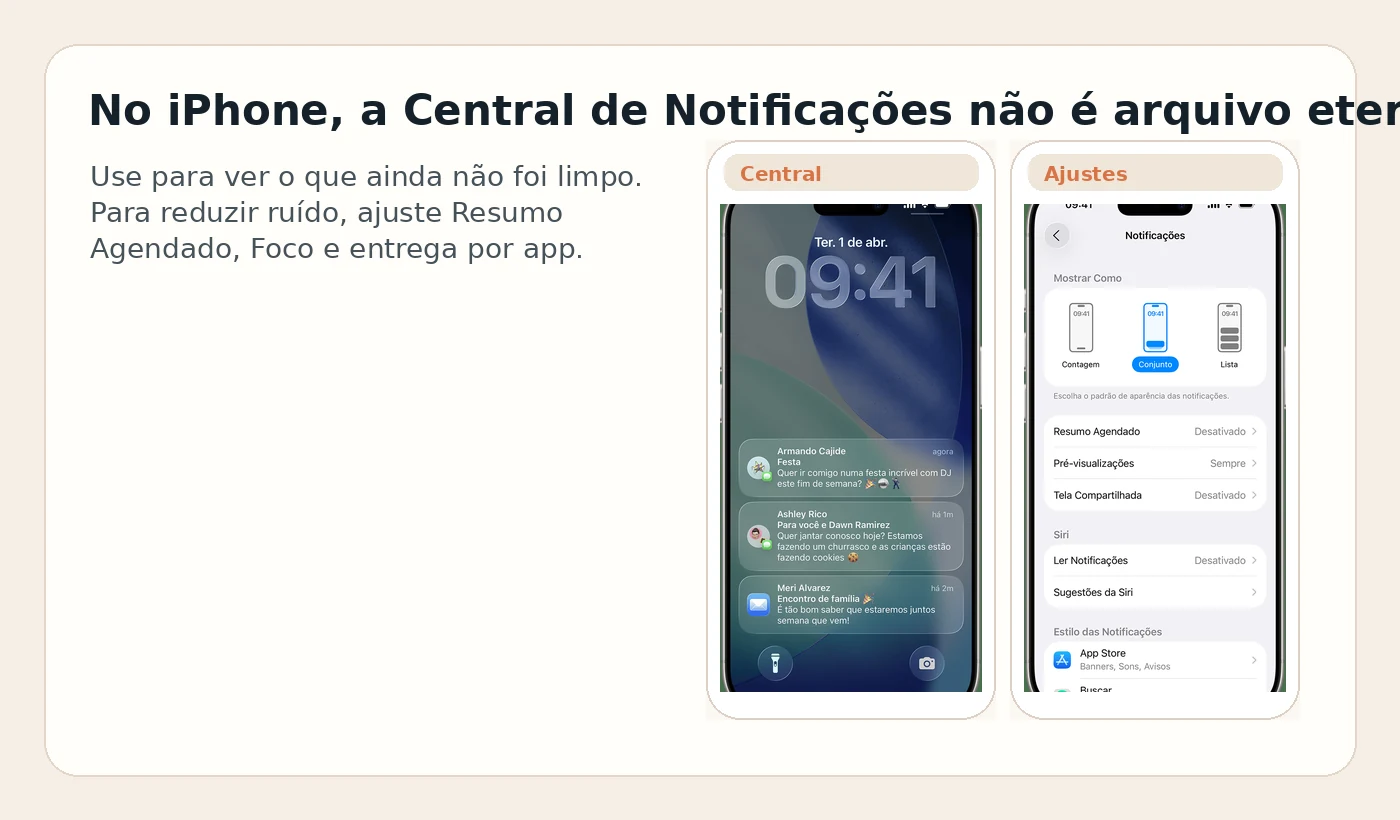
A Apple diz que a Central de Notificações permite rolar a tela para ver o que você perdeu. O acesso muda conforme a tela: na tela bloqueada, deslize para cima a partir do meio; em outras telas, deslize para baixo a partir do canto superior esquerdo. Também dá para limpar o histórico tocando no botão de fechar e em Limpar.
Na vida real, isso significa uma coisa prática: se a notificação ainda aparece ali, você ainda tem chance. Se você limpou tudo e quer recuperar uma notificação específica, normalmente precisa abrir o app que gerou o conteúdo.
Exemplo simples: se era uma mensagem, abra WhatsApp, Mensagens, Telegram ou e-mail. Se era pedido, abra Mercado Livre, Amazon, Shopee, Correios ou o app da transportadora. Se era banco, abra o app do banco e procure a área de notificações, avisos ou transações.
O iPhone também permite ajustar a entrega por app. A Apple lista opções como escolher onde o alerta aparece, ativar som, mostrar aviso no ícone, usar entrega imediata ou resumo agendado quando o Resumo Agendado está ativo. Esse é o tipo de ajuste que evita duas pontas ruins: notificação demais incomodando e notificação importante sumindo no bolo.
resumo agendado serve para app barulhento, não para recado urgente
O Resumo Agendado junta notificações de vários apps em horários definidos. É útil para aplicativos que distraem, mas não carregam emergência: promoções, redes sociais, notícias, jogos, lojas e apps que mandam aviso demais.
Não coloque ali o que precisa chegar na hora: escola, trabalho, família, banco, calendário, remédio, transporte, entrega crítica ou qualquer app que você usa para resolver urgência. Para esses, prefira entrega imediata e ajuste o som ou banner com mais cuidado.
Uma regra simples:
- precisa de ação hoje e tem prazo: entrega imediata;
- é só informação para ver depois: resumo agendado;
- é coisa que vira compromisso: não deixe só na notificação, mande para calendário ou lembrete.
no Android, ative o histórico antes de precisar dele

O Google explica que o histórico de notificações pode servir para encontrar notificações adiadas, dispensadas recentemente e um histórico das notificações do dia. Também avisa que alguns dispositivos podem não ter o recurso e que as configurações variam conforme o aparelho.
O caminho base é: Configurações > Notificações > Histórico de notificações. Em alguns Samsung Galaxy, o caminho costuma passar por Configurações > Notificações > Configurações avançadas > Histórico de notificações. Em outros aparelhos, a busca dentro das configurações por “histórico de notificações” resolve mais rápido.
O detalhe importante: em muitos aparelhos, o histórico precisa estar ativado antes. Se ele estava desligado ontem, não conte com ele para recuperar o aviso que sumiu ontem. Ative agora para ele começar a registrar dali para frente.
A documentação técnica do Android também ajuda a entender o limite: o histórico foi pensado para casos como descartar por engano, ver notificação adiada, investigar se uma notificação chegou e ajustar o nível de interrupção. O período padrão citado na documentação é de 24 horas.
o que fazer quando a notificação sumiu
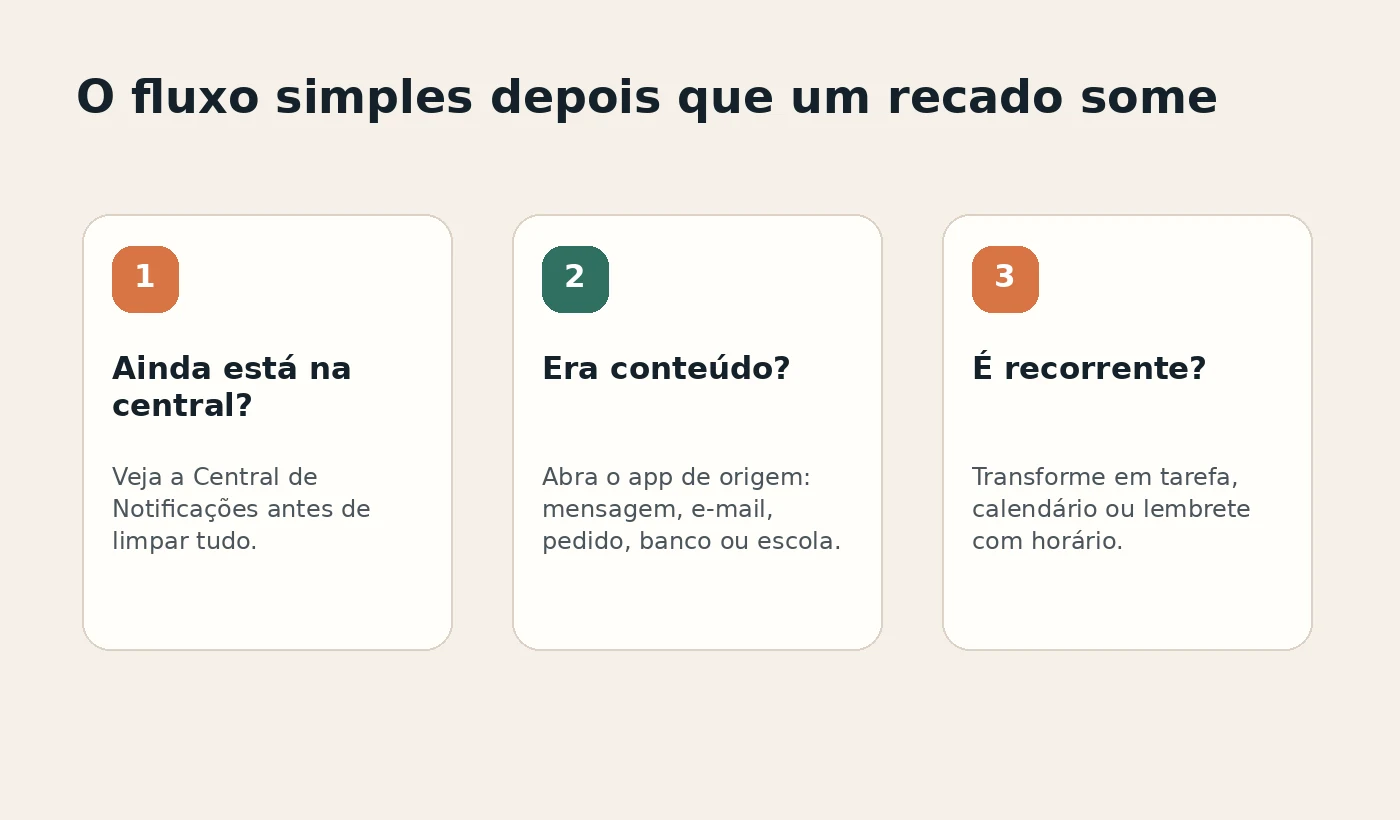
Quando o aviso desaparece, faça a triagem sem abrir vinte telas.
- Veja a central ou o histórico. No iPhone, olhe a Central de Notificações. No Android, olhe o Histórico de notificações, se estiver ativo.
- Abra o app de origem. Mensagem fica no app de mensagem. Pedido fica no app de compra. Transação fica no banco. Compromisso fica no calendário ou no e-mail.
- Se exigia ação, transforme em tarefa. Notificação não é sistema de pendência. Se você precisa responder, pagar, buscar, comprar ou levar algo, isso precisa ir para uma lista, agenda ou lembrete.
- Se o app só faz barulho, silencie ou mande para resumo. O problema de perder recado importante piora quando tudo parece importante.
quais apps merecem notificação imediata
Não trate todos os apps iguais. A organização melhora quando o celular separa recado crítico de ruído.
Eu deixaria com entrega imediata:
- família e escola;
- calendário e lembretes;
- banco e cartões;
- saúde, remédios e consultas;
- trabalho, se for necessário responder rápido;
- entrega ou transporte quando você está esperando algo naquele dia.
Eu colocaria em resumo, silêncio ou notificação menos agressiva:
- lojas e promoções;
- redes sociais sem urgência;
- jogos;
- apps que mandam recomendação demais;
- notícias, quando você não trabalha com isso.
para casa e família, combine três lugares
Uma notificação sozinha é frágil. Ela aparece, você está ocupado, limpa, esquece. Para recados da casa, o ideal é combinar três lugares:
- Notificação para avisar agora.
- Calendário para o que tem dia e hora.
- Lista de tarefas ou lembretes para o que precisa ser feito, mas não tem horário exato.
Exemplo: a escola manda aviso de passeio na sexta. A notificação serve para chamar atenção. O dia do passeio entra no calendário. A tarefa “separar autorização e lanche” entra no lembrete. Se ficar só no aviso do celular, é pedir para lembrar na força bruta.
Esse mesmo raciocínio vale para consulta, remédio, vencimento, revisão do carro, retirada de encomenda, mercado, material escolar e qualquer pendência que costuma reaparecer quando já está tarde.
ajuste uma vez e revise por 10 minutos
Você não precisa passar uma tarde configurando notificação. Faça uma passada curta:
- Abra os ajustes de notificação do celular.
- Veja quais apps mandaram alerta recentemente.
- Escolha cinco apps que precisam chegar na hora.
- Escolha cinco apps que podem ser silenciados ou agrupados.
- No Android, ative o histórico de notificações se o aparelho tiver esse recurso.
- No iPhone, configure Resumo Agendado só para apps não urgentes.
Depois disso, observe por dois dias. Se algo importante sumiu, ajuste esse app. Se algo inútil continuou interrompendo, corte mais.
O objetivo não é ter celular minimalista de vitrine. É parar de perder recado importante porque ele caiu no mesmo balde de promoção, curtida, cupom e aviso que não muda nada.
fontes consultadas
- Apple Support: Usar notificações no iPhone ou no iPad
- Apple Support: Altere os ajustes de notificação no iPhone
- Ajuda do Android: Controlar notificações no Android
- Android Open Source Project: Histórico de notificações
- Android Central: How to view your Android notification history
- Digitalmente Tech: Histórico de notificações no iPhone