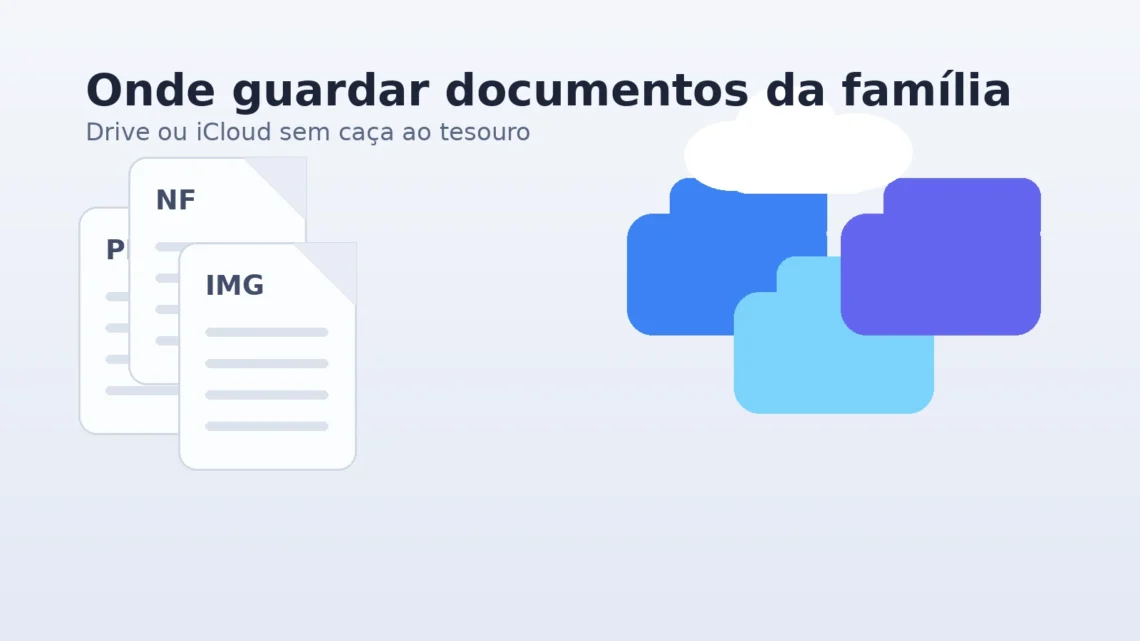
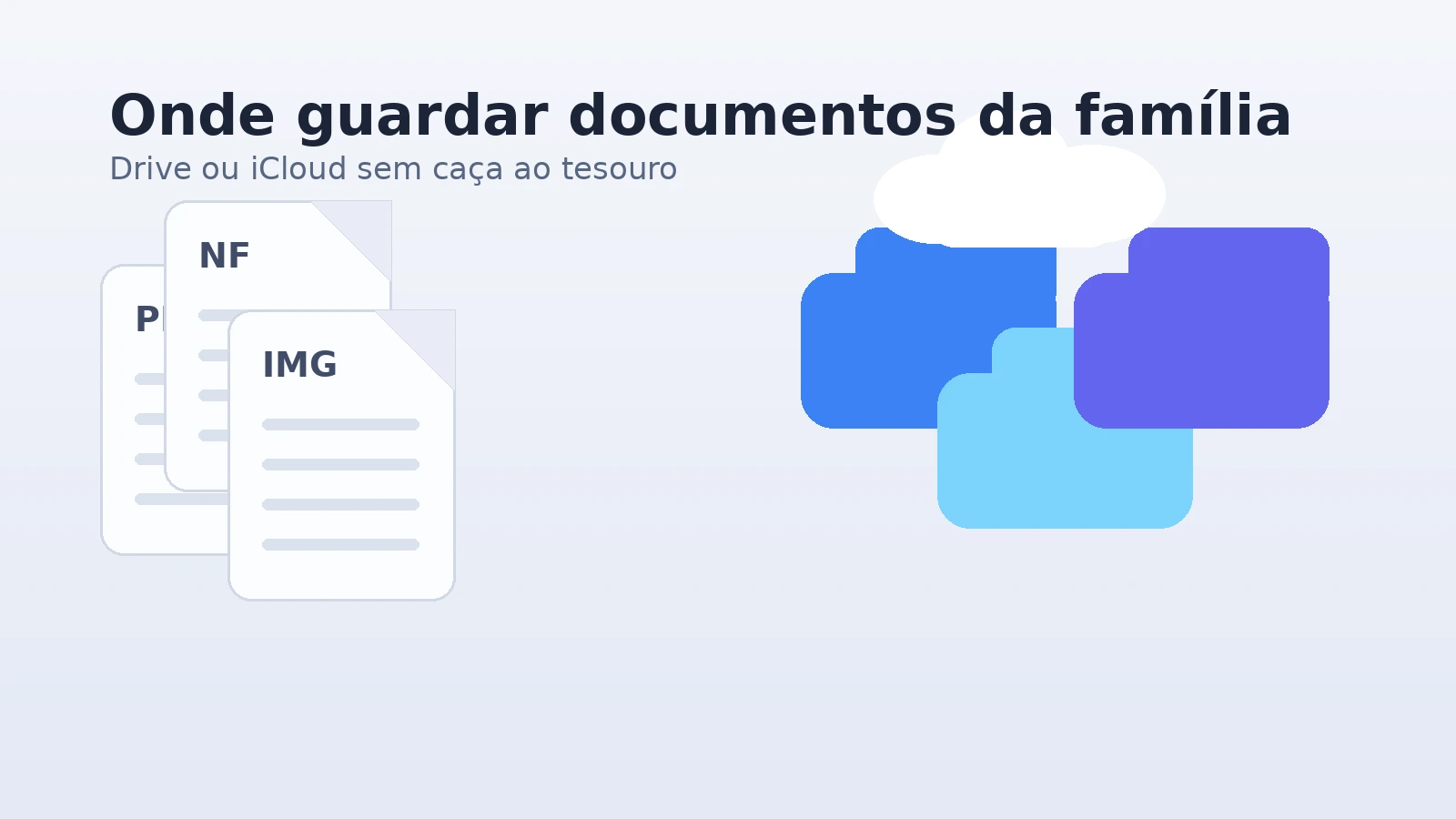
Quando a papelada sai da gaveta e vai parar no celular, quase toda casa cai em outro caos: comprovante em foto solta, PDF no WhatsApp, nota fiscal no e-mail, manual perdido entre downloads e ninguém lembrando onde guardou o arquivo que realmente importa.
Se a dúvida é onde guardar isso sem criar outra bagunça digital, o corte mais útil hoje costuma ficar entre Google Drive e iCloud Drive. Para este post, a base veio de leitura completa do suporte do Google Drive sobre upload e acesso em computador, da visão geral dos planos do Google One, da página oficial do iCloud+, do Manual do Usuário do iCloud e de benchmarks práticos sobre organização de garantias, manuais e recibos em casa.
O resumo honesto é este:
- Google Drive costuma fazer mais sentido quando a família mistura Android, iPhone, Gmail e computador com Windows.
- iCloud Drive costuma ser mais confortável quando quase tudo da casa gira em torno de iPhone, iPad e Mac.
- Nenhum dos dois resolve bagunça sozinho. O que resolve é escolher um lugar principal e parar de espalhar os arquivos por cinco apps diferentes.
A melhor escolha aqui não é a mais bonita. É a que deixa boleto, recibo, nota e PDF importante fáceis de achar na pior hora.
resposta curta: qual escolher sem pensar demais?
- Sua casa mistura Android, iPhone e PC? Google Drive.
- Quase tudo da casa é Apple? iCloud Drive.
- Você quer começar sem pagar logo de cara? Google Drive tende a dar mais folga no plano grátis.
- Você quer integração mais nativa no iPhone e no Mac? iCloud Drive.
Se quiser parar por aqui, já dá para decidir. Mas vale entender onde cada um ajuda de verdade — e onde cada um começa a incomodar.
o primeiro corte não é preço: é a mistura real de aparelhos da sua casa
Muita comparação começa por espaço e plano pago. Só que, na vida real, a pergunta que decide antes é outra: quem vai abrir esses arquivos e em quais aparelhos?
O próprio Google deixa claro no suporte que você pode fazer upload pelo navegador, arrastar arquivos para o Drive no computador e acessar esse material depois em outros lugares. Isso combina bem com casa mista: uma pessoa manda PDF pelo Android, outra abre no notebook com Windows, outra confere pelo iPhone.
No lado da Apple, o iCloud foi desenhado para manter arquivos e dados atualizados em todos os dispositivos ligados à mesma conta, com acesso pelo app Arquivos no iPhone e iPad, Finder no Mac, File Explorer no Windows e iCloud.com. Funciona fora do ecossistema Apple também, mas a experiência mais lisa continua aparecendo quando a casa já vive dentro dele.
Então o primeiro corte fica assim:
- casa mista: Google Drive normalmente dá menos atrito;
- casa Apple: iCloud Drive normalmente parece mais invisível.
onde o google drive costuma vencer
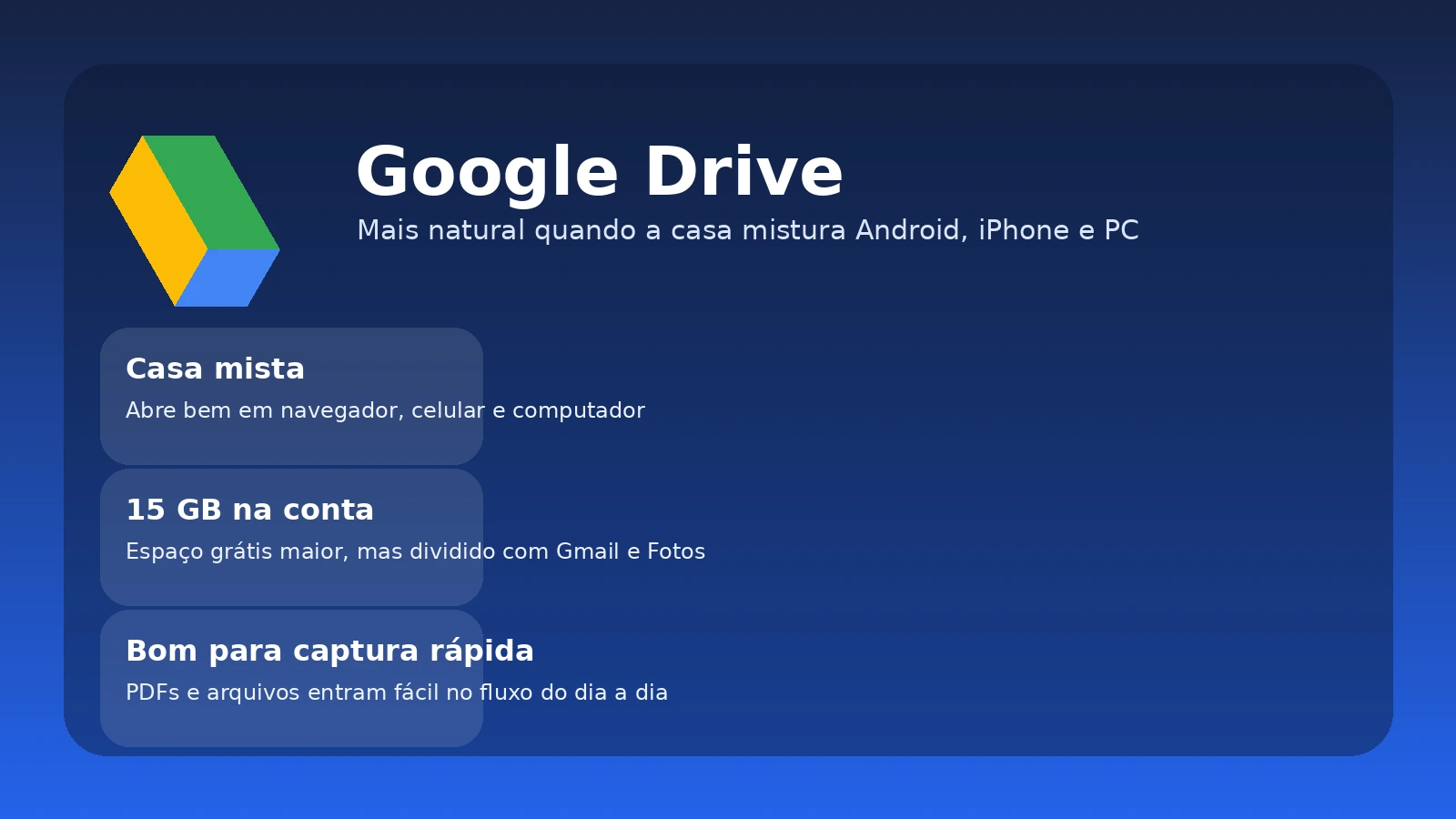
O Google Drive ganha força quando o problema principal é juntar arquivos espalhados sem depender de um único tipo de aparelho.
Na documentação oficial, o Google destaca alguns pontos que ajudam bastante no dia a dia:
- upload de arquivos e pastas pelo navegador ou pelo app do computador;
- arrastar arquivos direto para a pasta do Google Drive no desktop;
- salvar PDFs abertos no Chrome direto no Drive;
- manter revisões quando você sobe um arquivo com o mesmo nome;
- acesso simples para quem já vive com conta Google aberta o tempo todo.
Tem outra vantagem prática: a conta Google quase sempre já existe na família. Isso reduz a chance de o sistema morrer por abandono. Você não está ensinando um app completamente novo; está só escolhendo um lugar fixo para os documentos importantes.
O ponto fraco é que o espaço grátis da conta Google é compartilhado. A página do Google One deixa isso claro: os até 15 GB incluídos na conta entram no mesmo bolo de Drive, Gmail e Fotos. Então o espaço parece folgado no começo, mas pode encolher rápido se o e-mail já estiver cheio ou se o backup de fotos estiver pesado.
onde o icloud drive costuma vencer
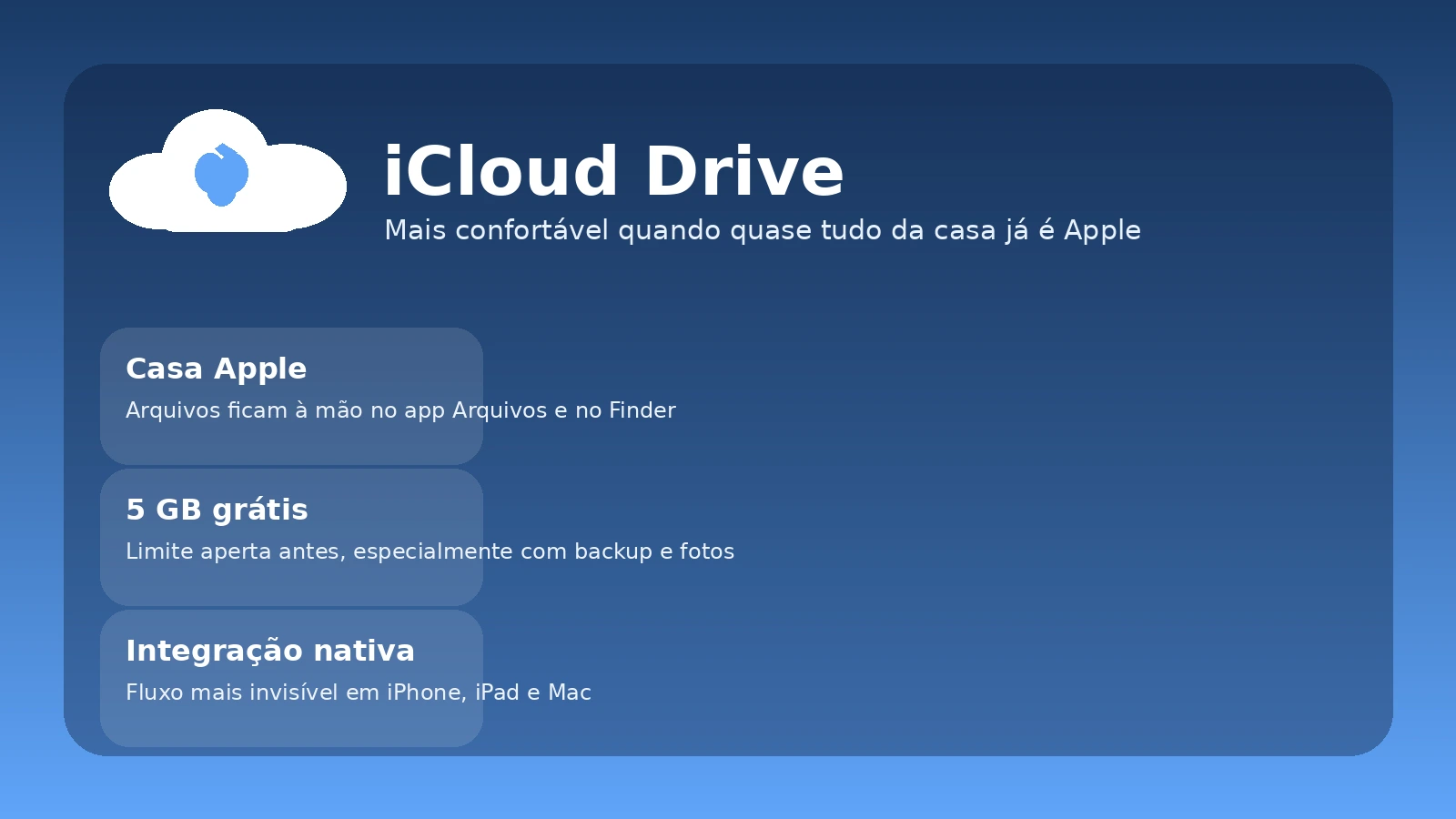
O iCloud Drive costuma fazer mais sentido quando a prioridade é deixar a papelada digital natural dentro do iPhone, do iPad e do Mac, sem precisar pensar muito em qual app abre o quê.
A Apple descreve o iCloud como o serviço que armazena informações com segurança, mantém tudo atualizado nos dispositivos e facilita o acesso a arquivos em vários lugares. Na página principal do iCloud+, a empresa também destaca o iCloud Drive como a área para acessar e compartilhar arquivos pelo app Arquivos, Finder, File Explorer ou iCloud.com.
Na prática, isso pesa bastante em três cenários:
- quando a pessoa já usa iPhone para fotografar recibo, contrato ou exame;
- quando o computador principal da casa é Mac;
- quando a família quer menos configuração manual e mais integração nativa.
O lado menos bonito aparece cedo: a Apple oferece 5 GB grátis no iCloud. Para quem guarda fotos, backup do iPhone e documentos na mesma conta, esse limite aperta rápido. Em compensação, a Apple mostra planos claros de 50 GB, 200 GB e 2 TB, com possibilidade de compartilhamento familiar nos planos do iCloud+.
Em outras palavras: o iCloud Drive costuma ser mais confortável no uso para casa Apple, mas pede decisão de espaço pago mais cedo do que o Google.
o detalhe que bagunça tudo: escolher a nuvem certa e continuar salvando arquivo no lugar errado
Muita gente erra não na escolha do serviço, mas no fluxo. Decide usar Drive ou iCloud e continua fazendo o resto no improviso: deixa PDF no WhatsApp, foto de comprovante na galeria, manual em Downloads e nota fiscal perdida no e-mail.
Os benchmarks lidos para esta pauta batem exatamente nessa dor. No texto do Daniel Kossmann, a lógica forte é ter um lugar previsível para nota, manual e documento. No guia da Home Storage Solutions 101, a mesma ideia aparece de outro jeito: ou você arquiva direito, ou passa raiva quando precisa achar o papel.
No digital, isso vira uma regra simples:
- recebeu arquivo importante no WhatsApp ou no e-mail? tira dali;
- digitalizou um documento? manda para a nuvem principal no mesmo dia;
- criou o hábito de usar uma pasta por categoria? mantém isso leve, sem taxonomia de escritório.
Se a casa ainda mistura print, foto solta e PDF perdido, este outro post do Sem Caos ajuda a fechar a outra metade do problema: como organizar documentos digitais no celular sem viver procurando print.
qual estrutura simples costuma funcionar melhor
Não precisa criar vinte pastas. Para a maioria das casas, uma estrutura mínima já resolve bem:
- Documentos da casa
- Saúde
- Escola
- Compras e garantias
- Impostos e contratos
Dentro disso, vale nomear arquivos de um jeito que sobreviva à pressa. Exemplo:
2026-06-geladeira-nota-fiscal.pdf2026-03-plano-saude-reembolso.pdf2026-matricula-escola-recibo.pdf
O Google Drive ajuda bem quem gosta de buscar pelo nome depois. O iCloud Drive ajuda mais quem prefere navegar pelas pastas no app Arquivos sem sair do ecossistema Apple. Em ambos os casos, o importante é que a família saiba qual é o lugar oficial.
Se a sua dor maior hoje ainda é transformar papel em arquivo, vale emendar com 4 apps para digitalizar documentos pelo celular sem depender de scanner em casa.
quando cada um faz mais sentido
- Para família com Android + iPhone + Windows: Google Drive.
- Para casa com iPhone, iPad e Mac em quase tudo: iCloud Drive.
- Para quem quer mais folga grátis no começo: Google Drive.
- Para quem quer menos troca de app dentro do iPhone: iCloud Drive.
- Para quem já está preso no limite do iCloud por causa de backup e fotos: talvez o Google Drive respire melhor para documentos.
- Para quem já vive de conta Google cheia e Gmail lotado: vale olhar com carinho para o espaço compartilhado antes de decidir.
Se eu tivesse que reduzir tudo a uma regra só, seria esta: escolha a nuvem que combina com a mistura real de aparelhos da casa e transforme ela no seu arquivo oficial.
É isso que evita o caos clássico de ter a nota no e-mail, o manual no WhatsApp, o recibo no rolo da câmera e o contrato em algum lugar que ninguém lembra. A melhor nuvem da casa não é a que promete mais recursos no marketing. É a que faz a família achar o arquivo certo sem caça ao tesouro.
Se você quiser fechar ainda melhor esse sistema, este outro guia conversa direto com a mesma dor: como guardar garantia, manual e nota de compra sem caçar documento depois.