Tem papel que você só precisa entender rápido, como um recado da escola, um número de rastreio, uma etiqueta de remédio ou um endereço anotado às pressas. E tem papel que precisa virar arquivo de verdade, como recibo, garantia, extrato e formulário. O erro mais comum é usar o mesmo app para tudo e depois culpar o celular pela bagunça.
Depois de ler as páginas oficiais do Google Lens, do scanner do Google Drive e do Adobe Scan, a diferença prática ficou clara: Google Lens é o mais rápido para puxar texto e ações; Google Drive é o mais simples para salvar PDF pesquisável na nuvem; Adobe Scan é o mais forte quando a digitalização precisa ficar mais limpa e mais reaproveitável.
Resposta curta: qual app faz mais sentido para cada tarefa?
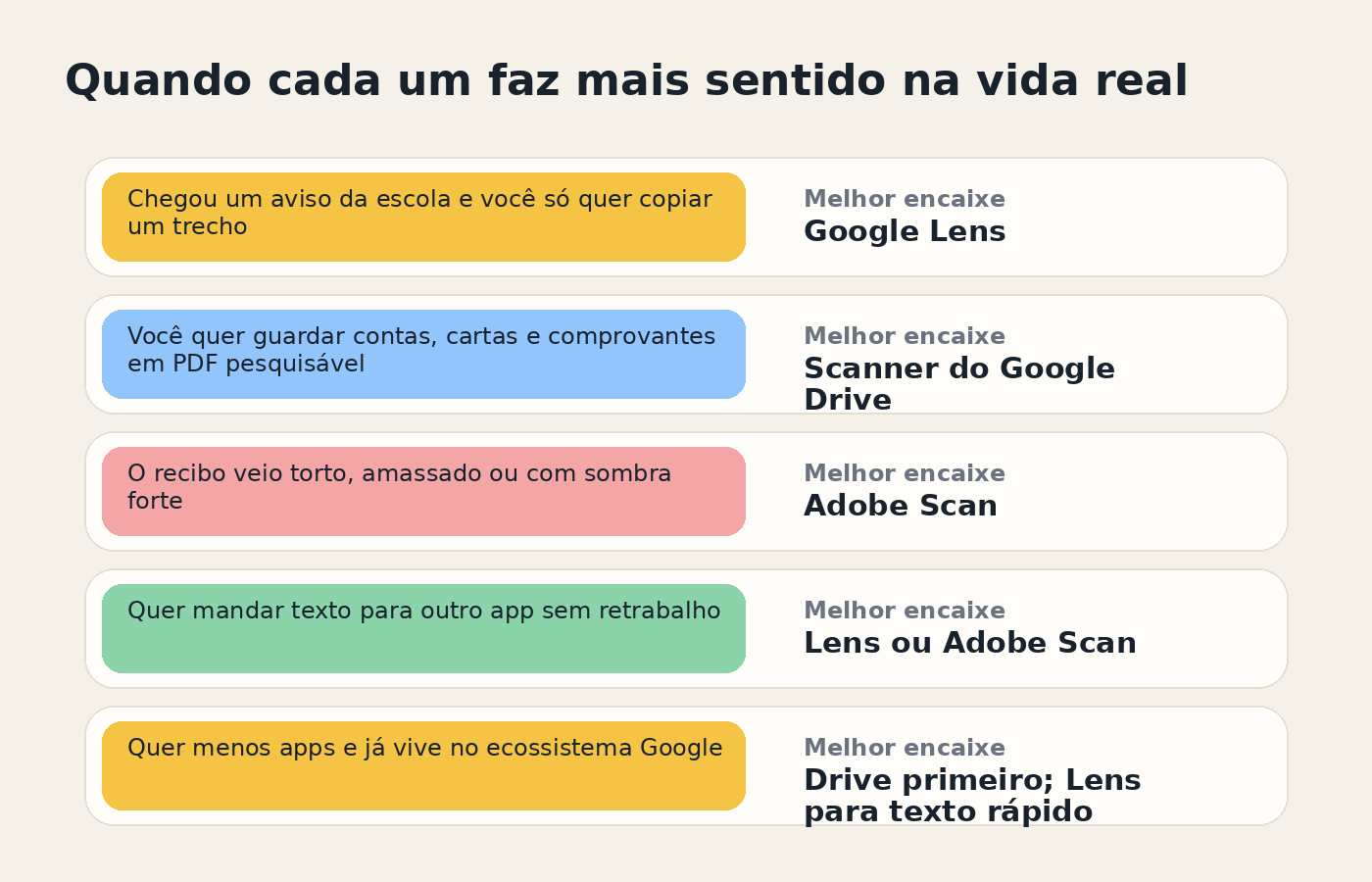
- Para copiar texto de etiqueta, recado, quadro ou flyer sem perder tempo: Google Lens.
- Para transformar recibo, carta ou comprovante em PDF pesquisável já salvo na nuvem: scanner do Google Drive.
- Para escanear papel torto, com sombra ou várias páginas e ainda reaproveitar o texto: Adobe Scan.
Os três são úteis. Só não resolvem a mesma parte do problema. Quando você separa “texto rápido” de “arquivo que precisa ser guardado”, a escolha fica bem mais simples.
Google Lens: melhor para texto solto e ação rápida
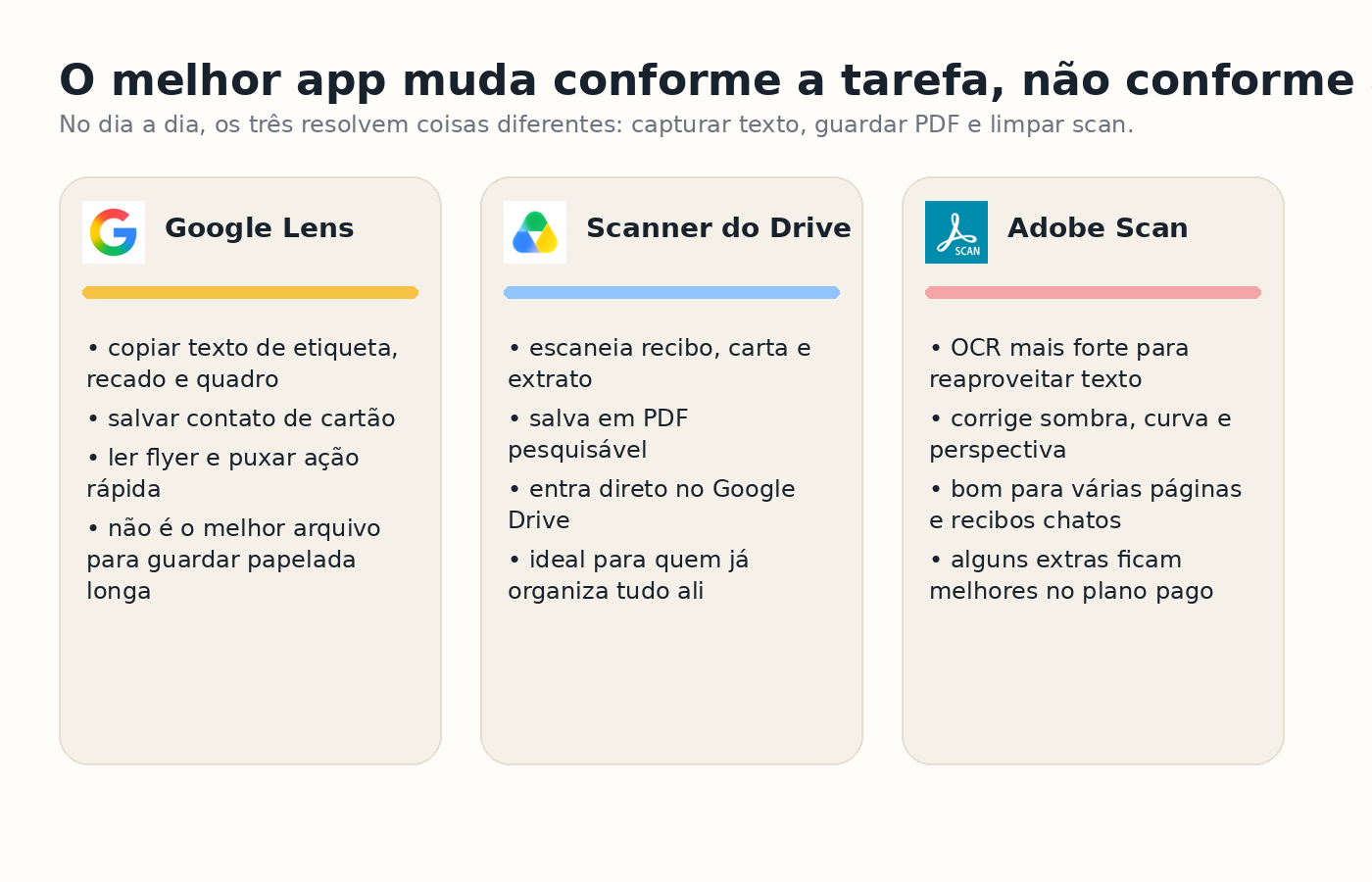
A página oficial do Google Lens posiciona o recurso para copiar texto, traduzir em tempo real e buscar informação a partir do que a câmera está vendo. No suporte do Google, o Lens também aparece como jeito rápido de agir sobre cartões, códigos, folhetos, objetos e trechos de texto selecionáveis.
Na prática, isso faz do Lens a melhor escolha quando você não quer “escanear um documento”, mas sim tirar alguma utilidade de um pedaço de papel. Exemplo real: copiar um número de protocolo, salvar o telefone de um cartão, puxar a data de um flyer ou capturar um trecho do quadro da escola sem digitar tudo na mão.
- Ponto forte: velocidade para capturar texto e acionar algo em seguida.
- Melhor para: recados curtos, etiquetas, embalagens, cartazes, quadro e texto espalhado.
- Limite: não é a melhor rota para arquivar uma pasta de PDFs organizada.
Scanner do Google Drive: melhor quando o papel já precisa nascer como PDF guardado
No suporte em português do Google Drive, a promessa é objetiva: digitalizar recibos, cartas e extratos para salvá-los como PDFs pesquisáveis. A própria documentação reforça que o recurso vive no app móvel, em Android e iOS. Já a descrição oficial da App Store destaca captura por câmera, upload de documentos de papel e busca por nome e conteúdo.
Esse conjunto importa porque o Drive resolve duas etapas de uma vez: escanear e guardar. Se a sua vida já acontece dentro de pastas do Google Drive, o caminho mais curto costuma ser esse. Você abre o app, digitaliza, salva no lugar certo e depois acha o arquivo pelo conteúdo.
- Ponto forte: PDF pesquisável direto no ecossistema Google.
- Melhor para: comprovante, extrato, autorização escolar, carta, nota e documento que precisa ficar guardado.
- Limite: é mais “arquivo de papelada” do que “ferramenta ágil para puxar texto solto”.
Adobe Scan: melhor quando qualidade de digitalização e OCR pesam mais
A descrição oficial do Adobe Scan é a mais agressiva em recursos. Ela fala em OCR para deixar o texto pesquisável e editável, correção de perspectiva, limpeza de sombra, remoção de marcas e fluxo de múltiplas páginas. Também destaca que recibos, IDs, anotações, fotos e quadros podem ser capturados no mesmo app.
Na vida real, isso dá vantagem quando o papel vem ruim: recibo amassado, sombra da mão, contrato com mais de uma página, nota torta ou documento que ainda será compartilhado com alguém. O arquivo tende a sair mais apresentável, e o OCR faz mais sentido quando você vai reutilizar esse texto depois.
- Ponto forte: acabamento melhor e OCR mais rico.
- Melhor para: papelada chata, lotes de páginas e documentos que precisam circular melhor.
- Limite: parte do poder extra fica menos atraente se você só quer copiar um trecho rápido ou se quer evitar outro app.
O que muda de verdade na rotina
Se você usa o app errado para a tarefa errada, o atrito cresce em silêncio. Abrir o scanner pesado para copiar uma linha de texto é desperdício. Usar Lens para um monte de comprovante que precisa ficar salvo com nome e contexto também vira improviso. E escanear tudo sem um mínimo de limpeza visual costuma deixar o arquivo “guardado”, mas ruim de reutilizar.
O melhor critério aqui não é “qual app é o mais completo?”, e sim qual app reduz mais passos para o tipo de papel que aparece na sua rotina.
Minha recomendação prática, sem complicar
Se você quer montar um stack mínimo sem virar coleção de apps, eu faria assim:
- Use Google Lens para tudo que é texto rápido, número, etiqueta, aviso e quadro.
- Use o scanner do Google Drive para documentos que já precisam entrar em pasta, busca e histórico.
- Instale Adobe Scan só se a sua rotina tiver papelada mais feia, scans frequentes ou necessidade real de OCR e acabamento melhores.
Para muita gente, Lens + Drive já bastam. O Adobe Scan entra quando o nível de exigência sobe. Essa divisão simples evita duas coisas ao mesmo tempo: redigitar o que o celular já consegue ler e transformar o rolo da papelada em uma pasta impossível de achar depois.
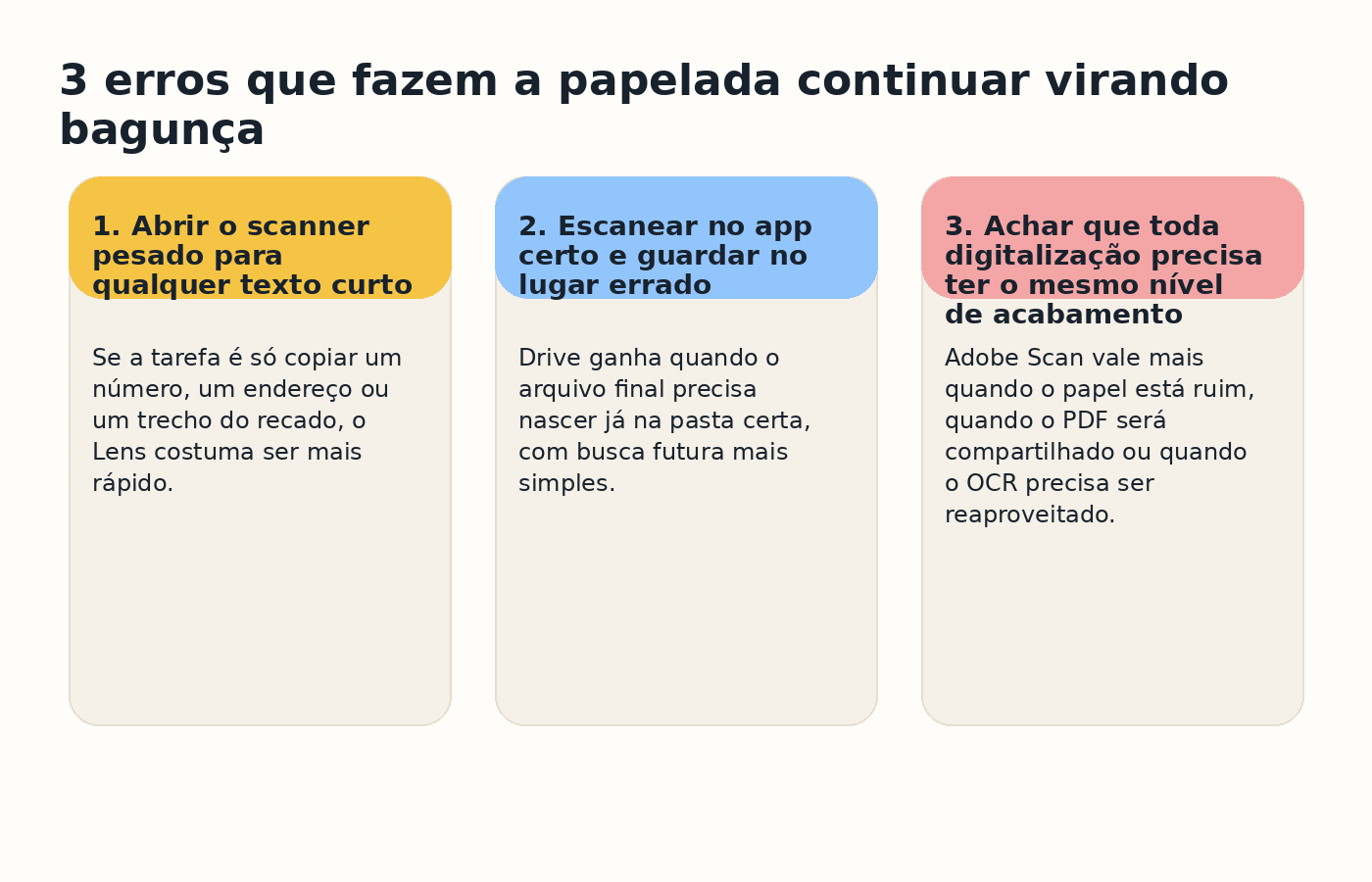
Se o seu caos está mais perto do “copiar uma informação rápido”, comece com Lens. Se está mais perto do “guardar e encontrar depois”, comece com Drive. Se o problema é qualidade ruim de scan e reaproveitamento do texto, aí sim o Adobe Scan faz mais sentido.
Continue pelo guia certo
Este comparativo faz parte de um mapa prático do Sem Caos para resolver problemas parecidos sem criar mais um sistema impossível.
Ver o guia: Apps para documentos, backup e papelada da casa.
- Antes de trocar de celular: como fazer backup sem perder foto, conversa e documento importante
- Contatos de emergência no celular: como deixar iPhone e Android prontos sem depender da memória
- Vazamento de dados sem pânico: o checklist doméstico para senhas, cartões e documentos
- Google Fotos, iCloud ou OneDrive: qual backup automático protege melhor as fotos da família?