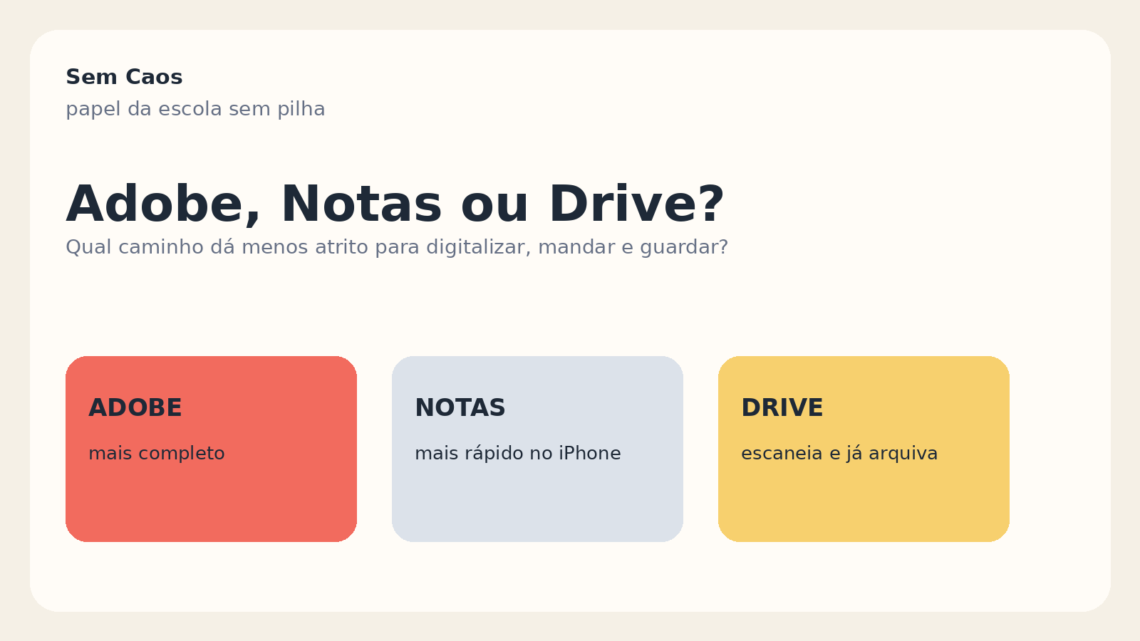
Se o papel da escola ainda entra na casa e vira foto torta, mochila aberta e comprovante perdido no meio da correria, o problema não é só falta de organização. Falta um caminho simples para transformar esse papel em arquivo e guardar no lugar certo.
Para resolver isso sem cair em app demais, comparei três rotas que fazem sentido na vida real: Adobe Scan, app Notas do iPhone e Google Drive. Depois de ler benchmarks completos e a documentação oficial, a resposta ficou bem menos técnica do que parece: o melhor não é o mais poderoso; é o que encaixa no seu fluxo sem criar uma etapa extra.
Resposta curta: qual escolher?
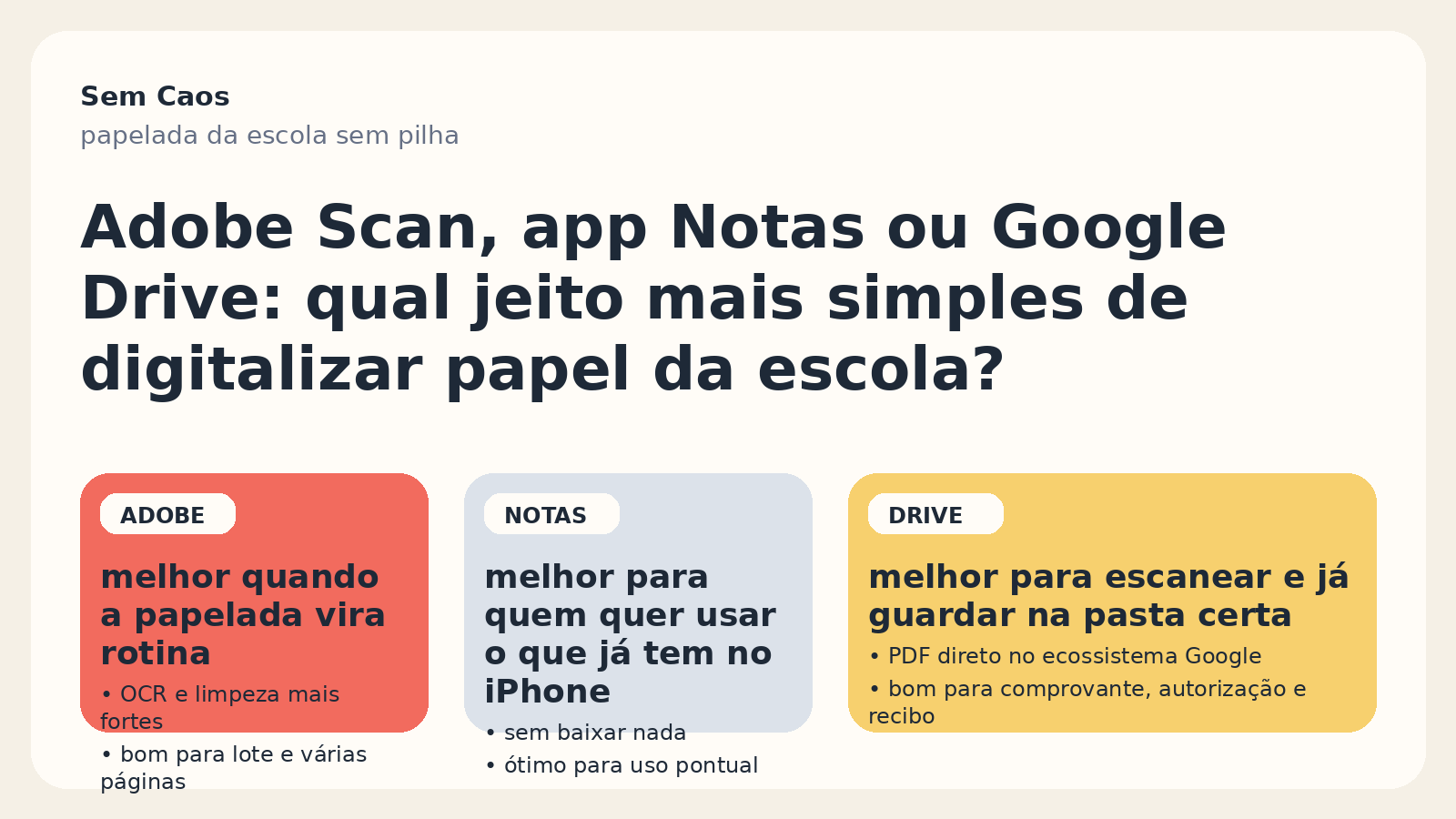
- App Notas: melhor para quem usa iPhone e só quer escanear um papel sem instalar nada.
- Google Drive: melhor para quem quer digitalizar e já guardar na pasta certa, no mesmo fluxo.
- Adobe Scan: melhor para quem lida com mais papel, várias páginas ou quer um scanner mais dedicado.
O erro comum é pensar só na captura. O que define se o caos some ou volta é o pacote inteiro: escanear, nomear, salvar, achar de novo e compartilhar sem drama.
O que um scanner de verdade resolve melhor do que a câmera comum
Uma foto de documento até quebra galho, mas normalmente vira imagem torta, com sombra, reflexo e zero contexto de arquivo. Os caminhos desta comparação fazem melhor que isso: detectam borda, corrigem perspectiva, juntam páginas e entregam PDF.
É por isso que a escolha certa não é “qual app tem mais recurso”, e sim qual app faz você manter padrão. Se o fluxo for chato demais, você abandona e volta para a foto jogada na galeria.
App Notas: o jeito mais rápido para quem já vive no iPhone
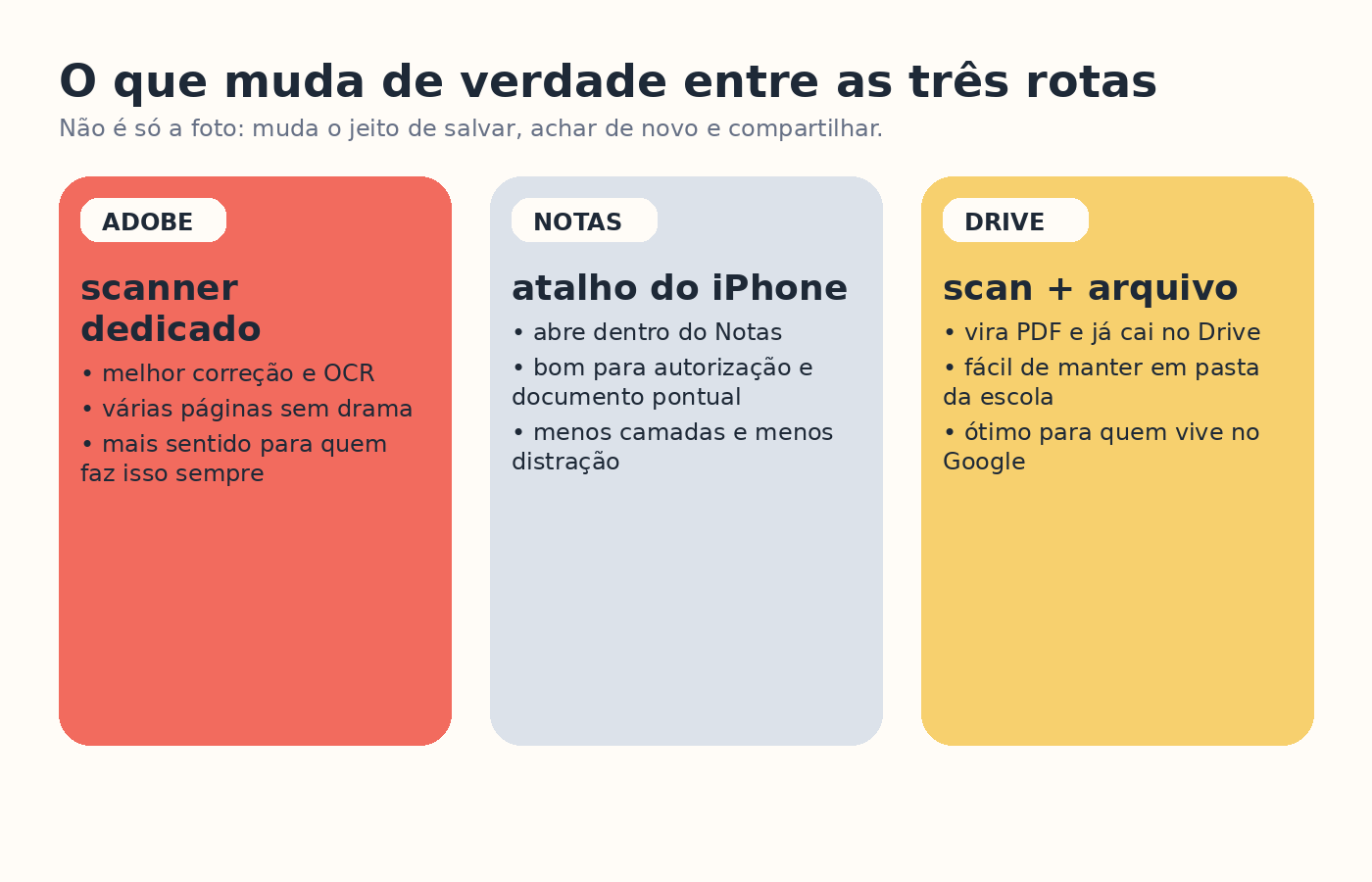
Na própria Apple, o caminho é direto: dentro de uma nota, você toca no botão de câmera e usa Escanear documentos. O benchmark da ZDNET reforça o que faz o Notas ser tão forte nesse cenário: ele já vem no aparelho, detecta borda, corrige perspectiva e monta digitalização de várias páginas sem pedir assinatura, login extra ou curva de aprendizado.
Na rotina da escola isso pesa muito. Autorização, circular, pedido de material ou comprovante rápido costumam pedir solução em minutos, não um sistema robusto. Se o seu cenário é “resolver agora e mandar”, o Notas ganha justamente por não inventar moda.
- Onde ele ganha: simplicidade brutal para uso pontual.
- Melhor para: autorização, comprovante, recado e papel avulso no iPhone.
- Onde ele pesa: organização depois depende mais da sua disciplina com notas e pastas.
Google Drive: melhor quando escanear e arquivar precisam acontecer juntos
No suporte oficial, o Google posiciona o recurso para digitalizar recibos, cartas e extratos como PDFs pesquisáveis dentro do Drive. É justamente aí que ele faz sentido para papel da escola: você não só escaneia, como já deixa o arquivo em uma pasta tipo “Escola 2026”, sem passar pelo rolo da câmera.
Essa diferença operacional é maior do que parece. Quando chega a hora de reenviar um comprovante, achar um formulário antigo ou provar que algo já foi assinado, o Drive costuma vencer porque o arquivo já nasceu no lugar certo. Para quem usa Android ou já vive no ecossistema Google, ele é o caminho mais estável entre praticidade e organização.
- Onde ele ganha: scan + armazenamento no mesmo fluxo.
- Melhor para: comprovantes, formulários, recibos e papelada que precisa ficar guardada por ano ou por filho.
- Onde ele pesa: não tem a sensação de scanner dedicado tão forte quanto o Adobe Scan.
Adobe Scan: melhor quando a papelada virou rotina de verdade
A página oficial da Adobe destaca correção de perspectiva com IA, remoção de brilho e sombra, OCR e geração de PDF pesquisável. No benchmark da Zapier, ele aparece como uma das opções gratuitas mais fortes quando a ideia é ter um scanner de verdade no celular, com mais modos e menos gambiarra.
Na prática, isso importa quando o volume cresce: vários anexos, documento frente e verso, folha amassada, formulário mais chato ou um bloco inteiro de papéis acumulados na mochila. Nessa hora, o Adobe Scan tende a ganhar do improviso porque ele foi pensado para esse trabalho, não só para “dar conta”.
- Onde ele ganha: limpeza melhor, OCR e fluxo mais dedicado.
- Melhor para: várias páginas, uso recorrente e momentos em que a qualidade do PDF importa mais.
- Onde ele pesa: pode ser app demais para quem só escaneia um papel ou outro.
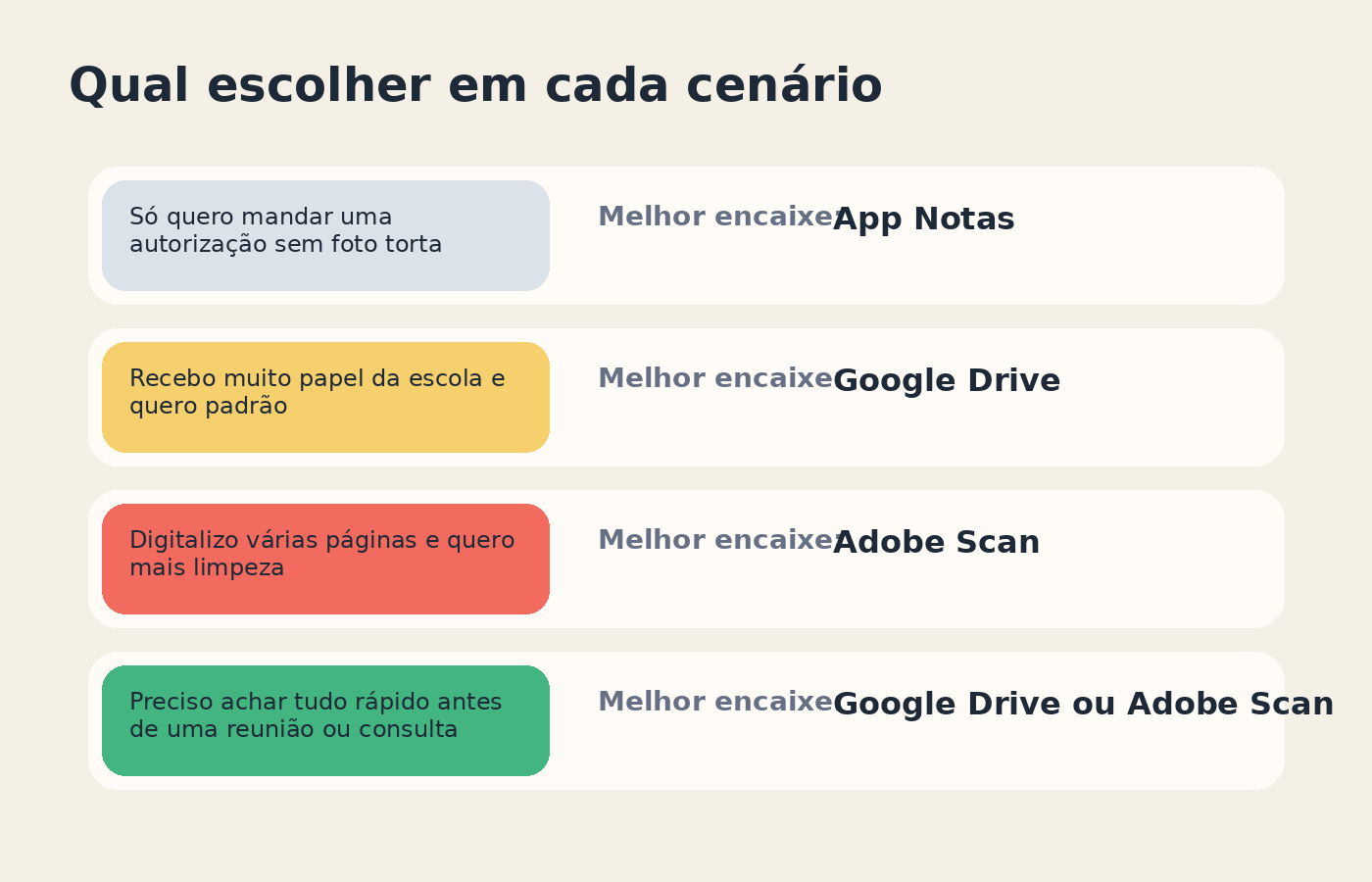
Qual eu escolheria em cada cenário
- “Chegou um papel agora e preciso mandar rápido.”
App Notas. - “Quero parar de perder autorização e comprovante no meio do ano.”
Google Drive. - “Acumulei papelada e quero digitalizar de forma mais séria.”
Adobe Scan.
Perceba que a decisão aqui é menos sobre tecnologia e mais sobre atrito. O melhor app é o que você realmente vai usar sempre que um papel entrar em casa.
O detalhe que muda tudo: nome e pasta padrão
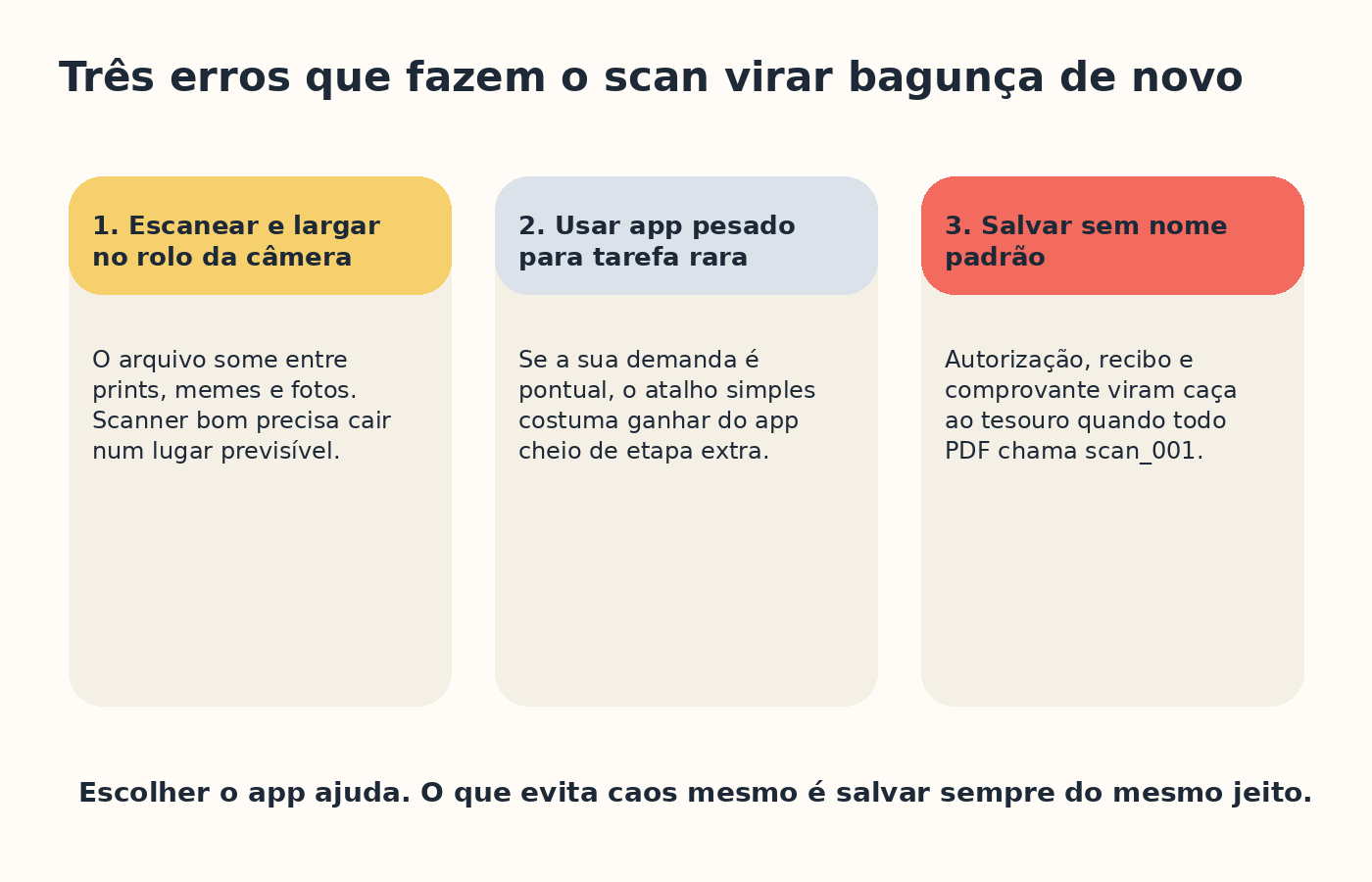
Mesmo a melhor digitalização do mundo falha se o arquivo termina salvo como “scan_003.pdf”. O ganho real vem quando você junta duas regras simples: usar sempre o mesmo caminho e salvar com padrão de nome.
Exemplo que funciona: 2026-08 autorizacao passeio Karin.pdf dentro da pasta Escola > Karin > 2026. Isso vale mais do que trocar de app toda semana atrás da solução perfeita.
Veredito sem caos
Se eu tivesse que resumir sem enrolar:
- App Notas vence quando a prioridade é rapidez no iPhone.
- Google Drive vence quando a prioridade é escanear e arquivar no mesmo lugar.
- Adobe Scan vence quando a prioridade é digitalizar melhor e com mais frequência.
Se hoje o seu cenário ainda é papel amassado + foto torta + busca desesperada depois, qualquer uma dessas três rotas já melhora bastante. Mas, para rotina escolar, minha ordem prática fica assim: Drive para organização contínua, Notas para urgência no iPhone e Adobe Scan para volume ou capricho maior.
Se você quiser completar o sistema depois do scan, este outro post conversa direto com a mesma dor: como montar uma pasta anual da escola no celular sem caçar autorização, comprovante e recado. E, para o lado mais amplo da papelada da casa, vale emendar com como organizar documentos da casa sem virar refém de papel e pasta.