Trocar de celular parece simples até alguém perceber que foto, contato, conversa, comprovante, senha ou aplicativo de banco ficou preso no aparelho antigo. O problema quase nunca é tecnologia difícil. É pressa.
O jeito menos arriscado é tratar a troca como uma mudança pequena de casa: antes de levar as coisas para o lugar novo, você confere o que existe, o que foi guardado e o que não pode sumir. Para este guia, li páginas oficiais do Google sobre backup do Android e páginas da Apple sobre backup do iPhone, métodos de backup e gerenciamento de cópias no computador.
A promessa aqui é simples: sair do celular antigo sem depender de memória, print perdido ou “acho que está tudo na nuvem”.

primeiro: descubra onde o backup vai ficar
No Android, o caminho mais comum é a Conta do Google. A página de ajuda do Google explica que dá para fazer backup de conteúdos, dados e configurações, e que a restauração pode variar conforme o aparelho e a versão do Android. Também lembra que alguns dados usam criptografia ligada ao bloqueio de tela.
No iPhone, a Apple separa os caminhos: backup no iCloud, backup no Mac ou backup no PC. A diferença importa. iCloud é mais prático para muita gente, mas depende de espaço e internet. Backup no computador pode ser melhor quando há muita coisa ou quando você quer uma cópia local antes de entregar, vender ou formatar o aparelho antigo.
Não comece baixando aplicativo novo. Comece respondendo isto: meu backup principal está no Google, no iCloud ou no computador?
o que precisa ser conferido antes da troca
Uma troca de celular sem susto não exige uma planilha enorme. Exige uma lista curta com as coisas que dão dor de cabeça quando somem:
- contatos: família, escola, médicos, trabalho, serviços da casa;
- fotos e vídeos: principalmente família, documentos fotografados e registros recentes;
- arquivos: PDFs, comprovantes, contratos, receitas, exames, notas fiscais;
- conversas importantes: WhatsApp, mensagens de escola, protocolos e informações de serviço;
- senhas e códigos: gerenciador de senhas, autenticação em dois fatores, apps de banco e e-mail principal.
O erro comum é olhar só para fotos. Foto dói, mas código de autenticação e app de banco preso no aparelho antigo travam a vida de um jeito mais irritante.
faça o backup e espere terminar de verdade
Backup não é apertar um botão e sair correndo. No Android, confira se o backup está ativado, qual conta está sendo usada e quando foi a última cópia. A própria ajuda do Google avisa que o backup pode levar tempo. Se o celular está com pouca bateria, internet ruim ou armazenamento cheio, esse processo pode ficar pela metade.
No iPhone, confira se o backup no iCloud foi concluído ou faça a cópia pelo Mac/PC. A Apple também mantém páginas explicando os métodos de backup e onde localizar cópias salvas no computador. Isso é útil quando você quer ter certeza de que existe uma cópia antes de mexer no aparelho antigo.
Regra prática: se você não viu data, horário ou indicação clara de backup concluído, trate como não conferido.
fotos e documentos merecem uma checagem separada
Fotos podem estar no Google Fotos, iCloud Fotos, OneDrive, Dropbox ou só no aparelho. Não presuma. Abra o serviço pelo navegador ou por outro aparelho e veja se as fotos recentes aparecem.
Com documentos, seja mais chato. Procure estes itens:
- comprovantes de pagamento recentes;
- documentos pessoais escaneados;
- exames, receitas e pedidos médicos;
- arquivos de escola ou creche;
- contratos, notas fiscais e garantias;
- prints que você realmente usa como prova.
Se algo só existe na galeria do celular, mova para uma pasta com nome claro. Um exemplo simples: Documentos da casa, Escola, Saúde, Comprovantes. Nome bonito importa menos do que conseguir achar depois.
conversas: veja o que realmente precisa sobreviver
Nem toda conversa merece virar arquivo eterno. Mas algumas têm função prática: combinação com escola, orçamento de serviço, protocolo de atendimento, endereço, recibo, pedido médico, conversa de condomínio, grupo da família com informação importante.
Para WhatsApp e outros mensageiros, confira o backup dentro do próprio app e veja se ele está usando a conta certa. Se uma conversa tem anexo importante, salve o arquivo fora da conversa também. Mensageiro é bom para conversar; é ruim como arquivo oficial da casa.
Se o item é importante o bastante para causar problema se sumir, ele precisa sair do chat e ir para uma pasta, agenda, contato ou nota.
senha, banco e autenticação: não deixe para o último minuto
Antes de limpar o aparelho antigo, confirme que você consegue entrar no e-mail principal e no gerenciador de senhas. Depois, olhe os códigos de autenticação em dois fatores. Esse é o tipo de coisa que muita gente só lembra quando já formatou o celular.
Apps de banco podem exigir liberação no aparelho novo. Alguns serviços também mandam código por SMS, e-mail ou aplicativo autenticador. Faça essa etapa com calma, em casa, com internet boa e carregador por perto.
Se você usa autenticador, veja se ele tem sincronização ou exportação antes da troca. Se usa SMS, confirme que o chip já está funcionando no aparelho novo antes de depender dele.
primeiro dia com o celular novo
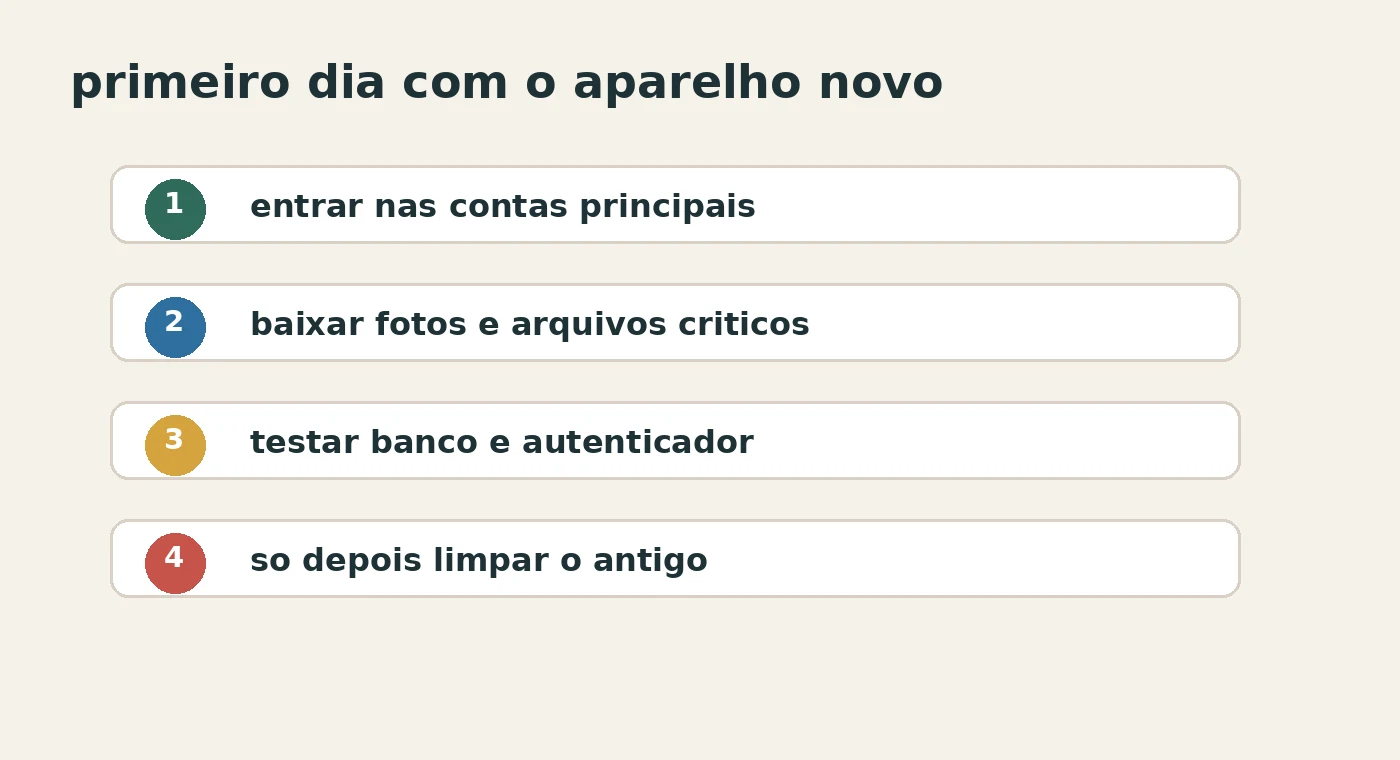
Quando o aparelho novo ligar, não tente organizar tudo ao mesmo tempo. Faça a volta por camadas:
- entre na conta principal, Google ou Apple;
- restaure o backup do sistema;
- confira contatos e fotos recentes;
- instale bancos, e-mail, WhatsApp e autenticador;
- abra documentos essenciais;
- teste uma ligação, SMS e recebimento de e-mail.
quando apagar o aparelho antigo
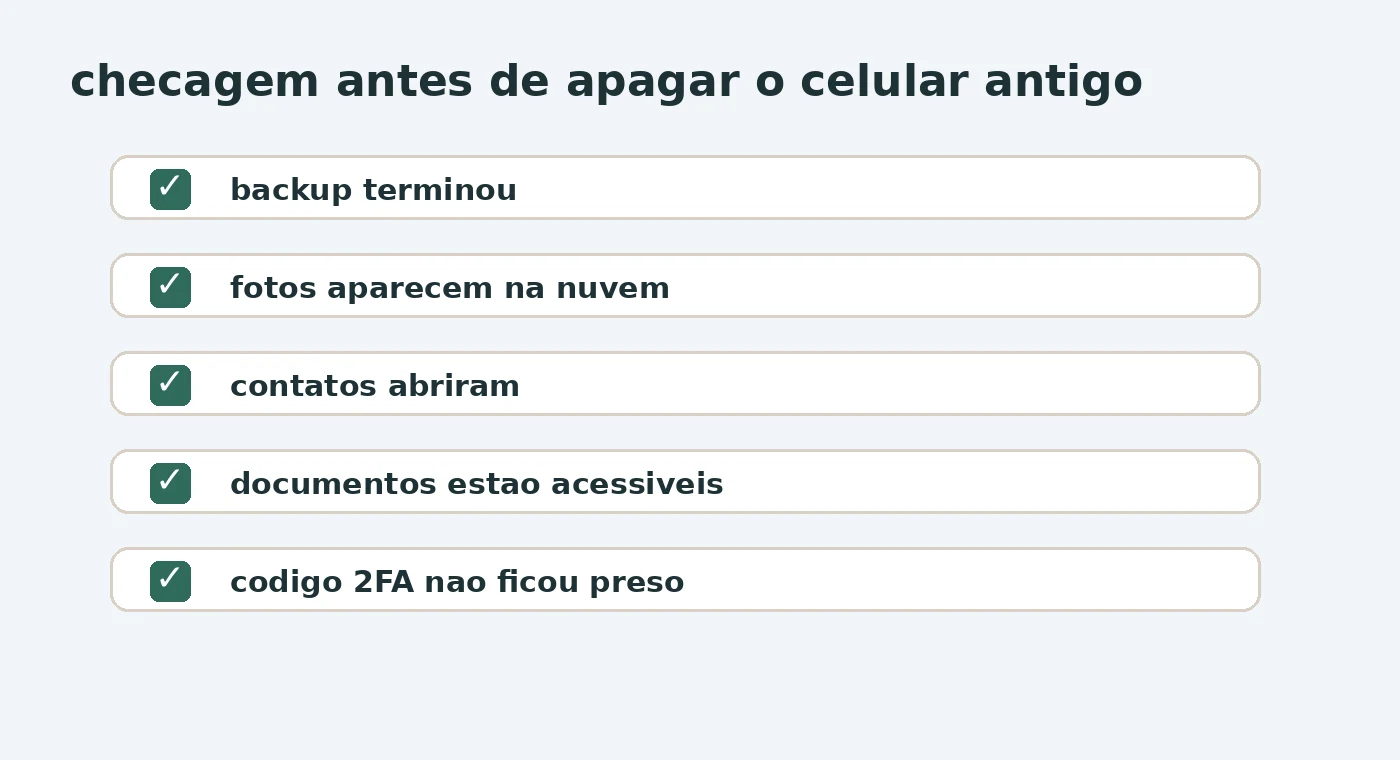
Apagar o celular antigo é a última etapa, não a primeira. Antes disso, confirme:
- backup concluído e localizado;
- fotos recentes visíveis em outro lugar;
- contatos aparecendo no aparelho novo;
- WhatsApp ou mensageiro principal funcionando;
- banco, e-mail e autenticador resolvidos;
- documentos importantes acessíveis fora da galeria;
- chip, ligações e SMS testados.
Depois disso, aí sim faz sentido remover contas, sair dos apps e restaurar o aparelho antigo para as configurações de fábrica, seguindo o caminho do próprio sistema.
veredito sem caos
Trocar de celular sem perder coisa importante não depende de um aplicativo perfeito. Depende de uma sequência: saber onde está o backup, conferir dados essenciais, testar o aparelho novo e só depois limpar o antigo.
Se você fizer apenas uma coisa hoje, faça esta: abra as configurações de backup do seu celular e veja a data da última cópia. Se ela não existe, está antiga ou está na conta errada, esse é o problema para resolver antes da troca.
fontes consultadas: Ajuda do Android – fazer backup ou restaurar dados, Apple Support – How to back up your iPhone, Apple Support – Backup methods for iPhone or iPad e Apple Support – Locate and manage backups.