Tem lista que funciona melhor sozinha. E tem lista que só funciona quando fica grudada no contexto.
É por isso que o checklist no Google Docs pode ser mais útil do que parece. Ele não substitui bem uma lista rápida de mercado, mas funciona muito bem quando a tarefa precisa viver no mesmo documento que as notas, os links, os combinados e as decisões.
Para este tutorial, li em texto completo a documentação do Google sobre atalhos do Google Docs, Tool finder e compartilhamento de arquivos no Google Drive, além do tutorial do Daniel Kossmann sobre como adicionar lista de verificação no Google Docs. O ponto em comum entre as fontes é simples: a checklist existe, entra rápido pelo menu ou atalho e faz mais sentido quando várias pessoas precisam editar o mesmo documento.
A resposta curta é esta:
- Use o checklist no Docs quando a tarefa precisa ficar junto do texto.
- Ele rende bem para roteiro de viagem, reunião da escola, plano da semana e documentos compartilhados da casa.
- Ele rende menos para captura rápida de rua, lista de compras viva e pendência que precisa de notificação mais forte.
resposta rápida: quando vale usar?
- Roteiro de viagem: quando cada item precisa andar com link, reserva, horário e observação.
- Reunião ou conversa importante: quando você quer marcar o que já foi decidido sem separar a lista das anotações.
- Plano da semana: quando há contexto demais para caber numa nota seca.
- Documento compartilhado da casa: quando duas ou mais pessoas precisam ver e editar o mesmo material.
Se a sua necessidade é só anotar rápido e marcar depois, um app como Keep ou Lembretes costuma ser mais leve. Se a tarefa precisa caminhar junto com o resto do documento, o Google Docs ganha força.
1. o melhor uso do checklist no Docs não é “mais uma to-do list”
O erro mais comum é usar o recurso como se ele fosse só uma versão mais chique de bloco de notas. Não é aí que ele brilha.
O checklist do Google Docs funciona melhor quando você tem texto + links + contexto + pequenas ações no mesmo lugar. É isso que diferencia o Docs de uma lista pura.
Na prática, ele costuma encaixar melhor em situações como:
- roteiro de viagem com documentos, reservas, itens para levar e passos antes de sair;
- reunião da escola com perguntas, combinados e pendências decididas na hora;
- planejamento da semana com prioridades, observações e pequenas tarefas ligadas a cada bloco.
Esse é o ponto que mais importa: no Docs, a lista não fica solta. Ela fica colada no material que explica por que aquele item existe.
2. como abrir a checklist sem perder tempo
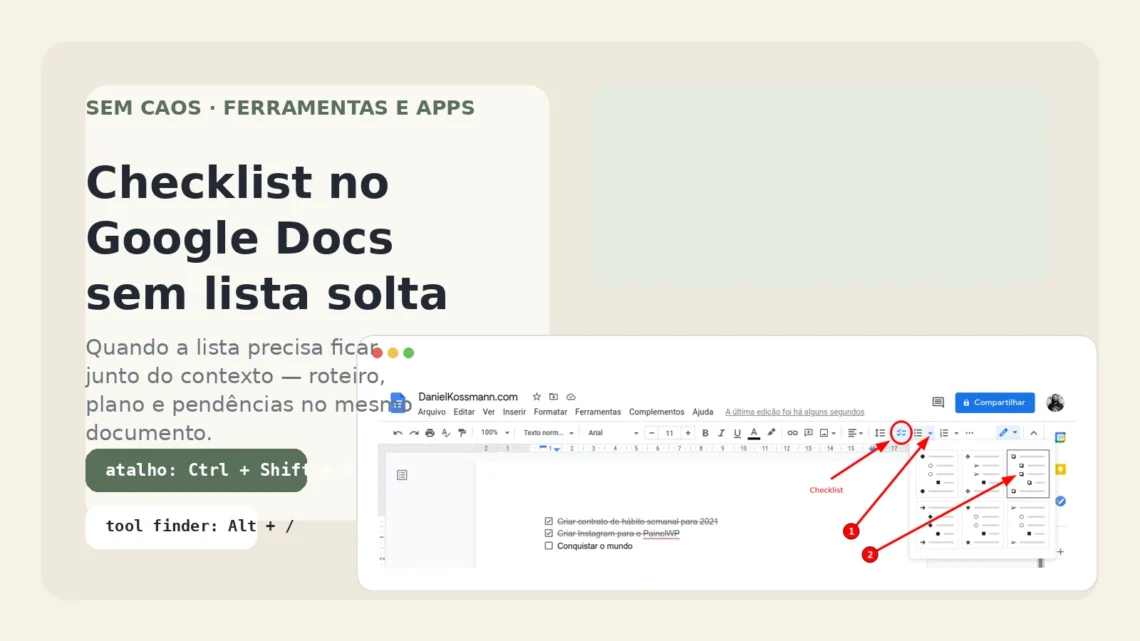
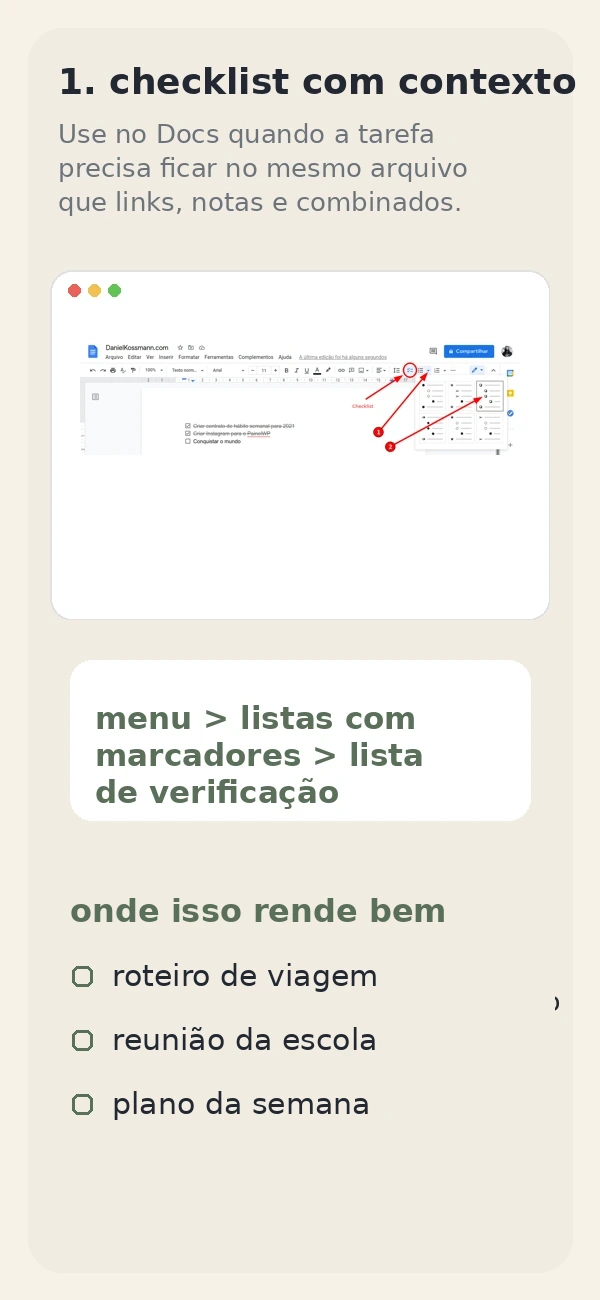
O tutorial do Daniel Kossmann mostra o caminho visual dentro do próprio Google Docs: abrir o menu de listas e escolher Lista de verificação. A ajuda oficial do Google adiciona dois atalhos úteis a isso.
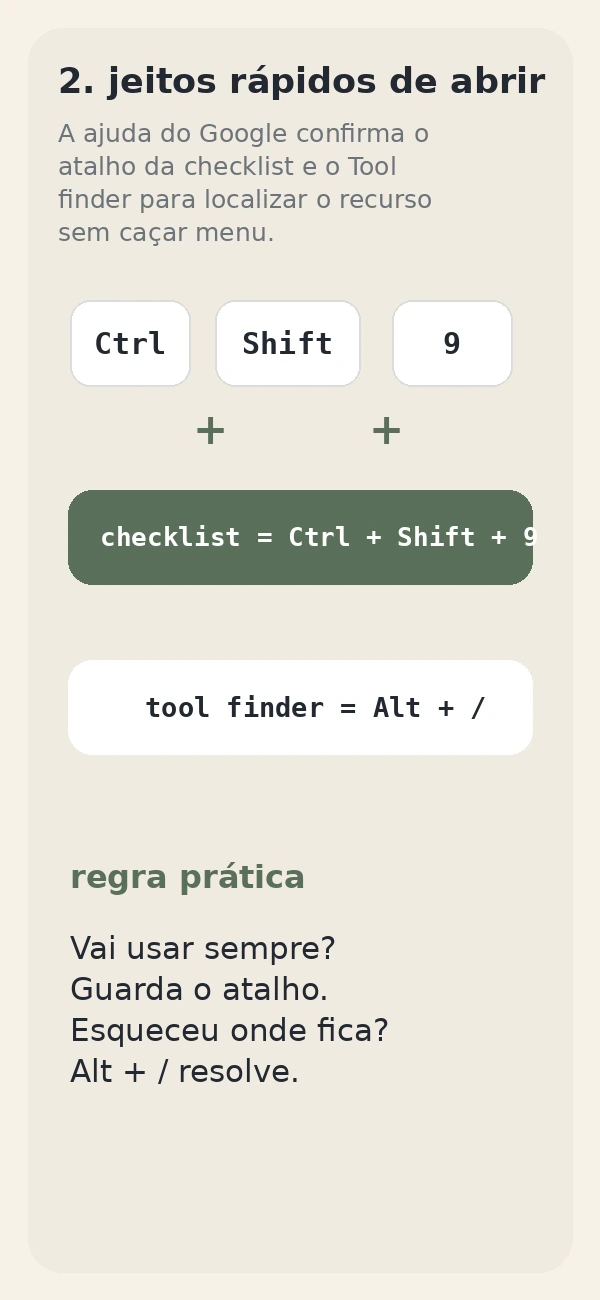
- Ctrl + Shift + 9 no Windows e ChromeOS cria a checklist direto.
- Alt + / abre o Tool finder, que ajuda a localizar o recurso sem ficar caçando o menu.
Isso parece detalhe, mas reduz bastante o atrito quando você quer manter o recurso no uso real. Se toda vez precisa parar para procurar, a tendência é voltar para traço, bolinha ou texto improvisado.
3. onde ele ganha de uma lista separada
Uma lista separada é boa quando o item fala por si só. “Comprar leite” não precisa de contexto. “Fechar roteiro da viagem de setembro”, “levar perguntas para a reunião da escola” ou “ajustar o plano da semana depois da consulta” já precisam.
Nesses casos, o Google Docs ganha porque permite deixar tudo no mesmo fluxo:
- título do tema;
- anotações do que importa;
- links e referências;
- checklist do que precisa ser feito ou confirmado.
Também pesa o fato de ser compartilhável. A ajuda do Google Drive confirma que você pode dividir o arquivo com acesso de visualização, comentário ou edição. Então, quando o documento é da casa, do casal ou de algum combinado com outra pessoa, o checklist não fica preso em um aparelho só.
Em outras palavras: o Docs não é o melhor lugar para tudo, mas é ótimo quando o item depende do contexto ao redor.
4. três jeitos práticos de usar em casa
Se eu fosse começar sem inventar moda, testaria assim:
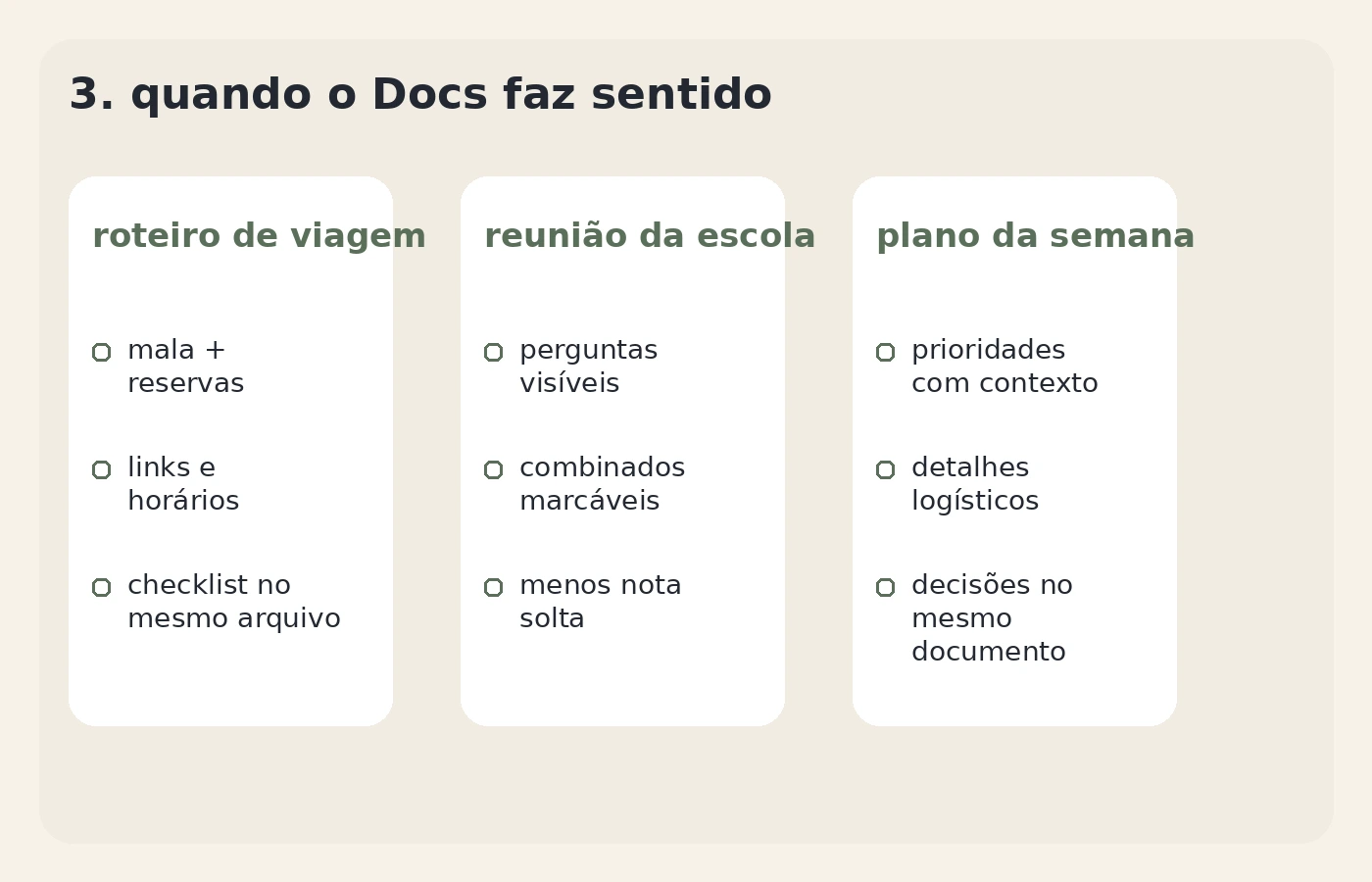
- roteiro de viagem em uma página só — checklist de mala, documentos, reservas, horários e observações no mesmo arquivo;
- reunião da escola ou consulta — perguntas, pontos que não podem ser esquecidos e o que ficou combinado;
- plano da semana com contexto — poucas prioridades, detalhes logísticos e decisões que não cabem numa lista seca.
Nesses três usos, a vantagem não é “ter uma checklist”. É não separar a checklist do resto da informação.
5. quando não vale insistir
O Google Docs não é a melhor resposta para tudo. Se a dor principal é capturar item rápido no celular, compartilhar compras ou manter uma lista viva no dia a dia, costuma valer mais usar uma ferramenta feita para isso.
É aí que entram posts já publicados no Sem Caos como como usar lista compartilhada no Google Keep e como usar a lista compartilhada do Lembretes no iPhone. Os dois são mais fortes quando a casa precisa de captura rápida e manutenção leve.
Se o gargalo é decidir onde cada coisa deve viver, também vale revisar quando ficar no Google Tasks e quando vale ir para outra ferramenta.
então qual é a regra simples?
Se a lista precisa ficar sozinha, o Google Docs provavelmente não é o melhor lugar.
Se a lista precisa andar junto com explicação, links, decisões e contexto, o checklist do Docs pode resolver melhor do que parece — justamente porque evita quebrar a informação em pedaços soltos.
Se eu tivesse que resumir em uma linha, seria esta: use checklist no Google Docs quando o problema não é lembrar só o item, mas lembrar o item dentro do contexto certo.
fontes desta apuração: Google Docs Help — Keyboard shortcuts for Google Docs, Google Docs Help — Tool finder for Docs, Sheets, Slides & Vids, Google Drive Help — Share files from Google Drive e Daniel Kossmann — Como adicionar uma lista de tarefas (checklist) no Google Docs.